
Wird geladen…
Schritt-für-Schritt-Anleitungen zum Erstellen, Planen und Exportieren animierter Reisevideos. Fünf Anleitungen enthalten Bildschirmfotos; alle verlinken aktuelle Bedienelemente im Hilfe-Center.
Tutorials gefunden: 9
Umfassende Anleitung · 9 Min. Lesezeit
Ein Schritt-für-Schritt-Beispiel: Stopps hinzufügen, Fahrzeuge und Kartenstil wählen, Vorschau ansehen und das Video exportieren.
Artikel lesen →
Stopps · 3 Min. Lesezeit
Füge Orte über Suche oder Koordinaten hinzu oder nutze am Desktop Auf Karte auswählen. Ordne Stopps neu und benenne sie mit dem Stift um.
Artikel lesen →
Fahrzeuge · 3 Min. Lesezeit
Weise jeder Etappe deiner Route ein anderes Fahrzeug zu: Flugzeug, Auto, Zug, Fahrrad oder Boot, mit fließendem Übergang.
Artikel lesen →
Anpassung · 3 Min. Lesezeit
Wähle Zielmarkierungen unter Einstellungen → Beschriftungen und unterscheide sie vom Fahrzeug, das entlang der Etappen fährt.
Artikel lesen →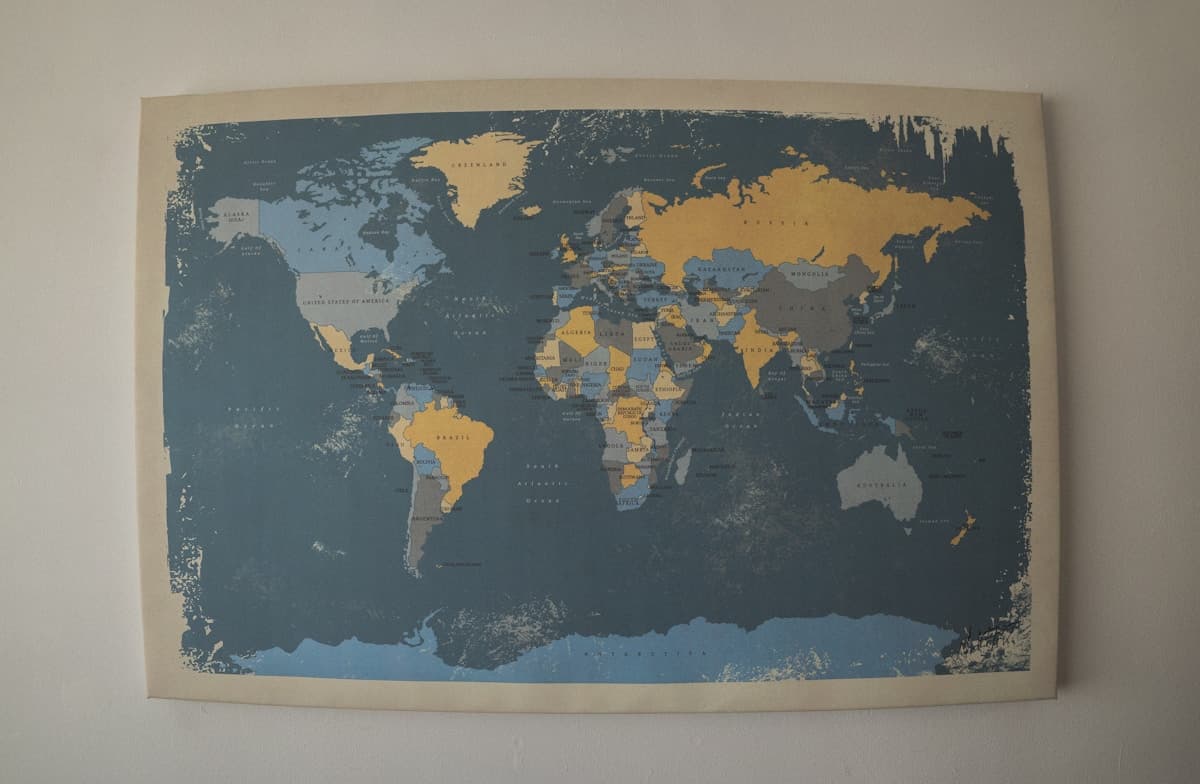
Anpassung · 4 Min. Lesezeit
Kartenstil, Routenfarbe, Geschwindigkeit, Bewegungsverlauf, Globusprojektion, Wasserzeichen: alle Möglichkeiten für einen einzigartigen Look.
Artikel lesen →
Planung · 4 Min. Lesezeit
Organisiere Daten, Übernachtungen, Aktivitäten und Budget. Reisezeiten bleiben Schätzungen, die du bei Verkehrsunternehmen prüfen solltest.
Artikel lesen →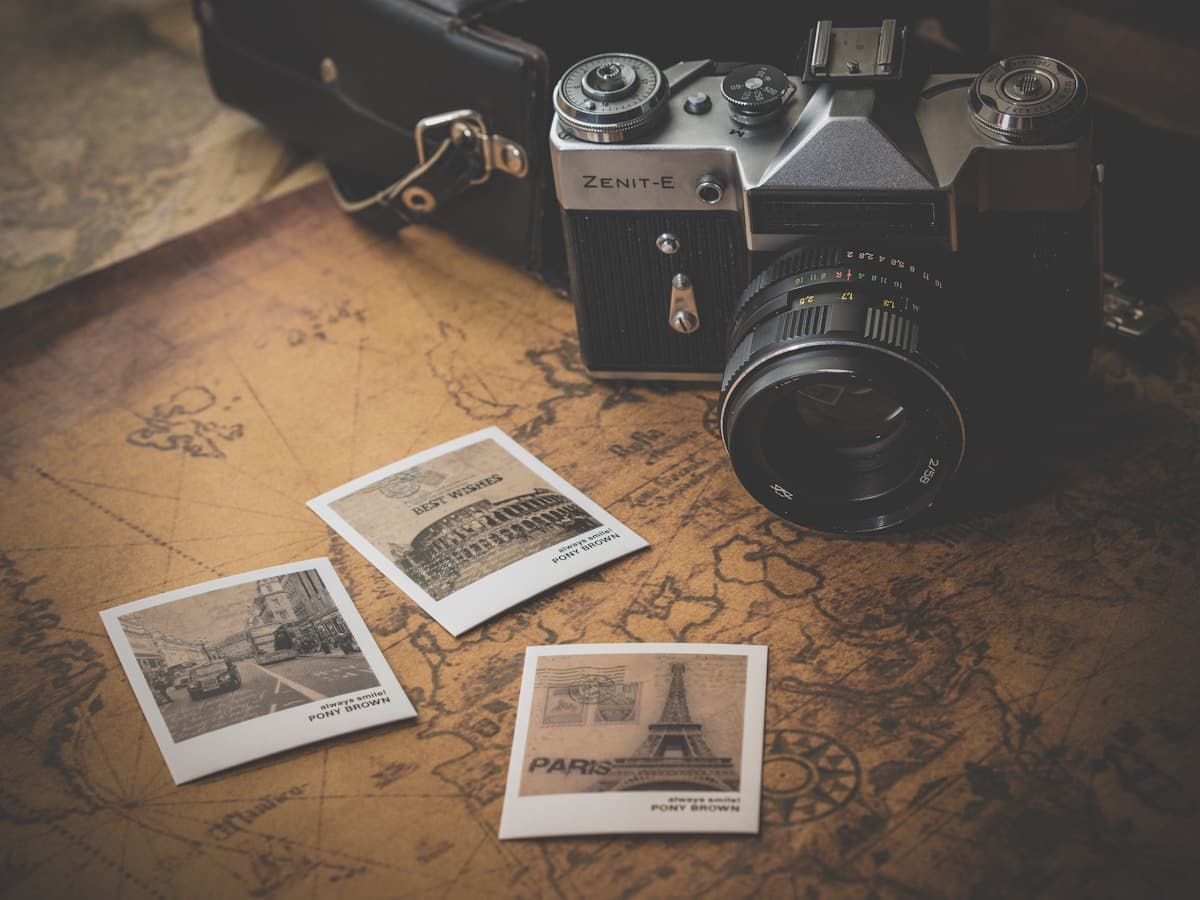
Fotos · 3 Min. Lesezeit
Lade Fotos pro Stopp hoch: Die Animation pausiert bei der Ankunft automatisch und zeigt sie in einer bildschirmfüllenden Diashow.
Artikel lesen →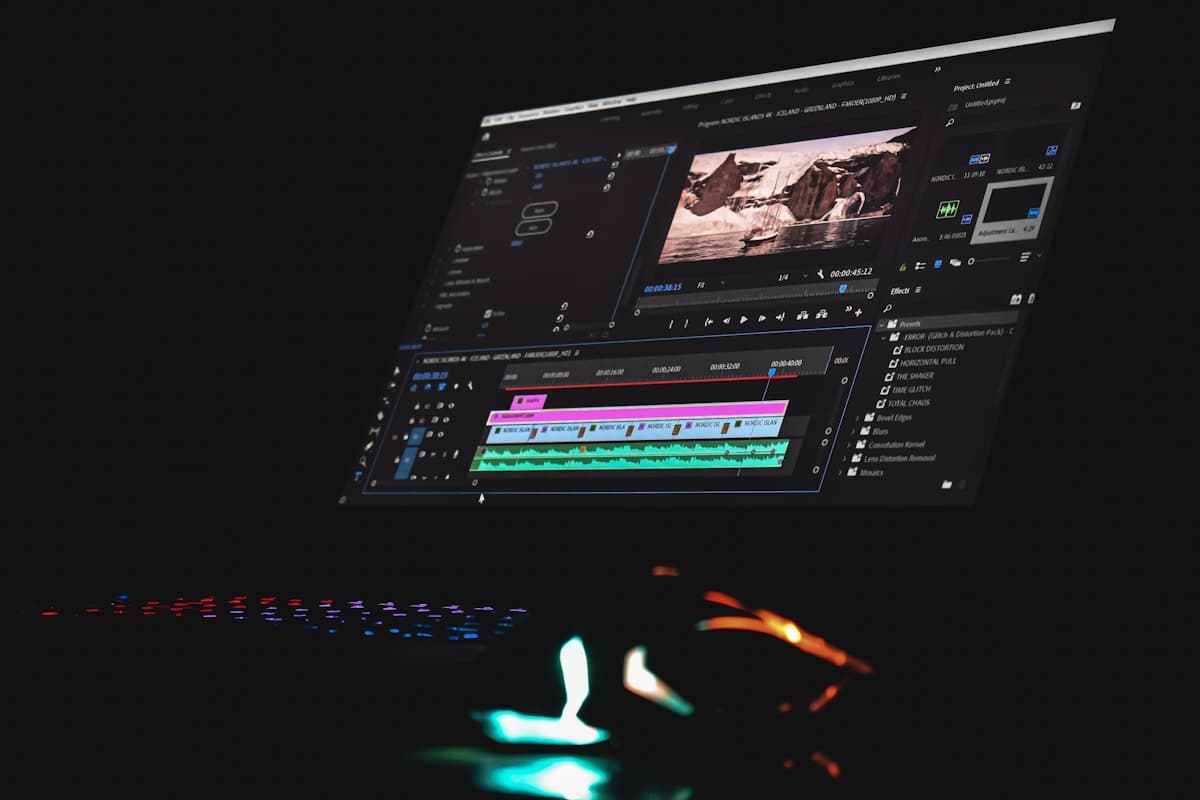
Export · 4 Min. Lesezeit
Vorlagen, MP4-/WebM-Video, GIF, PNG und PNG-Sequenzen: Wähle Bildausschnitt und Qualität und prüfe dann die erzeugte Datei.
Artikel lesen →
Datenschutz · 3 Min. Lesezeit
Verstehe die lokale Verarbeitung, möglicherweise erhaltene Metadaten und die beim Speichern oder Teilen eines Projekts hochgeladenen Kopien.
Artikel lesen →