
Reisevideos erstellen: die umfassende Anleitung
Erstellen Sie eine animierte Route, sehen Sie sie in der Vorschau an und laden Sie ein Video herunter – ohne Software zu installieren. Dieser Leitfaden verwendet als Beispiel eine Rundreise durch den amerikanischen Westen.
Die Screenshots zeigen eine frühere Benutzeroberfläche. Die Anweisungen und verlinkten Hilfethemen unten beschreiben die aktuellen Steuerelemente.
Auf dieser Seite
Schritt 1 – Travel Story Maker öffnen
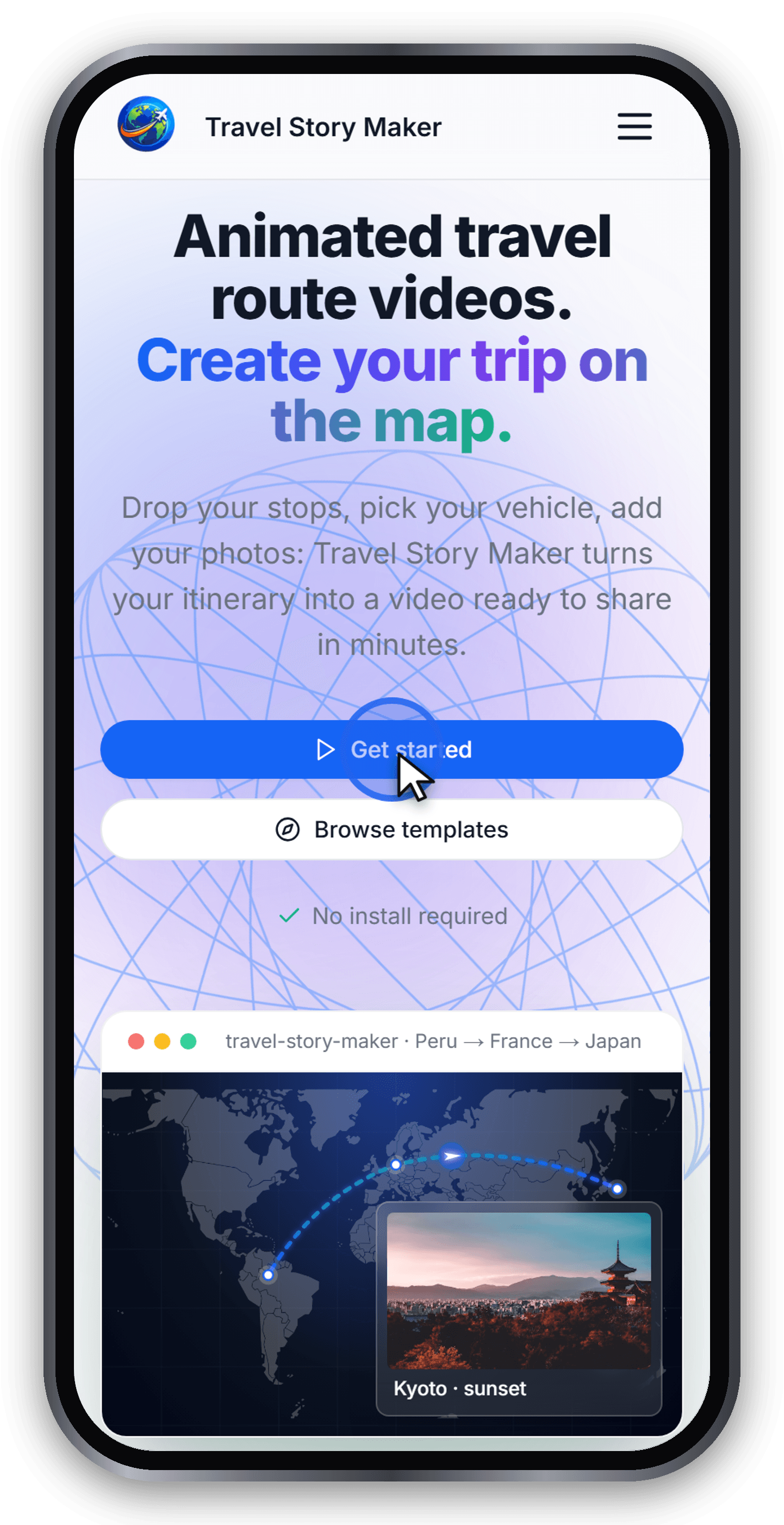
Öffnen Sie die Startseite von Travel Story Maker. Sie müssen nichts installieren: Bearbeitung und Videorendering laufen in Ihrem Browser. Wenn Sie das Projekt in Ihrem Konto speichern oder einen Freigabelink bestätigen, wird eine Kopie des Projekts auf unsere Server hochgeladen.
Öffnen Sie den Editor. Ist er bereits geöffnet, machen Sie mit Ihrer aktuellen Route weiter; Sie müssen nicht zur Startseite zurückkehren.
Steuerung und Zugriff: Ort hinzufügen
Schritt 2 – Editor öffnen
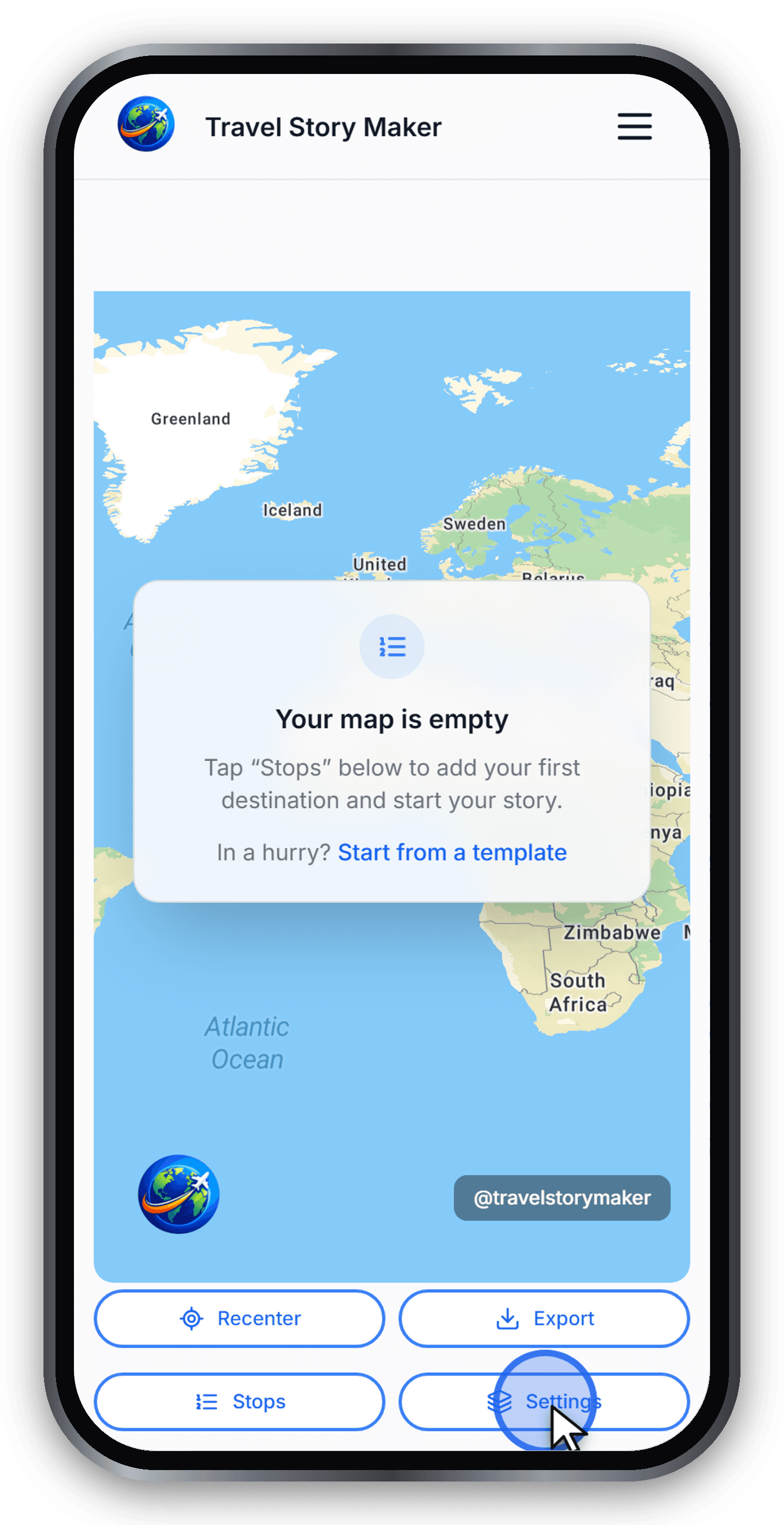
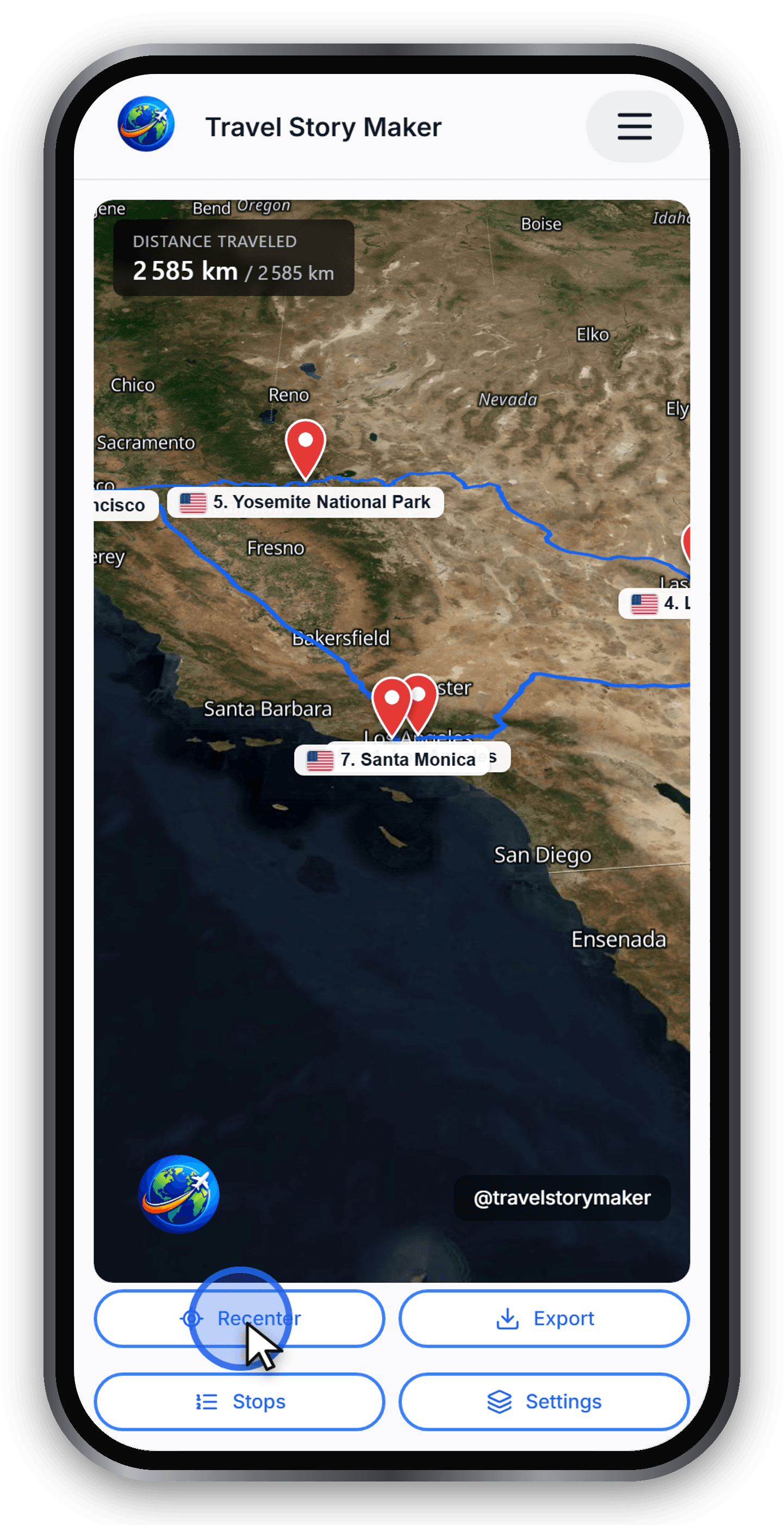
Der Editor öffnet sich mit einer bildschirmfüllenden Karte und einer Werkzeugleiste am unteren Rand: Neu zentrieren, Exportieren, Zwischenstopps und Einstellungen. Die Karte zeigt eine Live-Vorschau des fertigen Videos – jede Änderung wird hier in Echtzeit angezeigt.
Steuerung und Zugriff: Vorschau / Stopp
Schritt 3 – Reise benennen
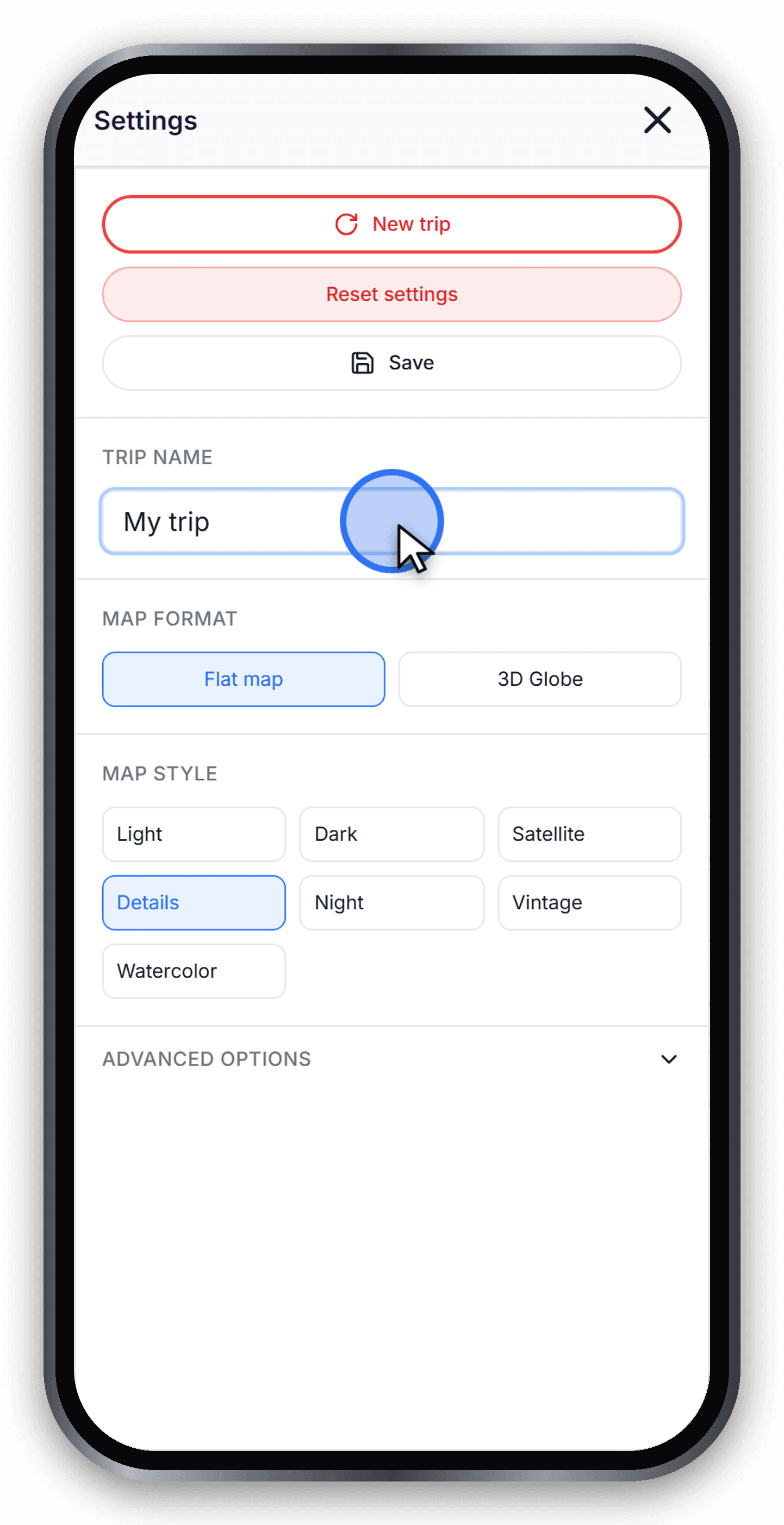
Öffnen Sie das Einstellungsfenster und geben Sie im Feld „Name der Reise“ einen klaren, aussagekräftigen Titel ein. Ein guter Titel dient zugleich als Bildunterschrift für Ihr Video und hilft Ihnen, sich auf die Geschichte zu konzentrieren – zum Beispiel „Rundreise durch den amerikanischen Westen“.
Steuerung und Zugriff: Reisename
Schritt 4 – Fenster für Zwischenstopps öffnen
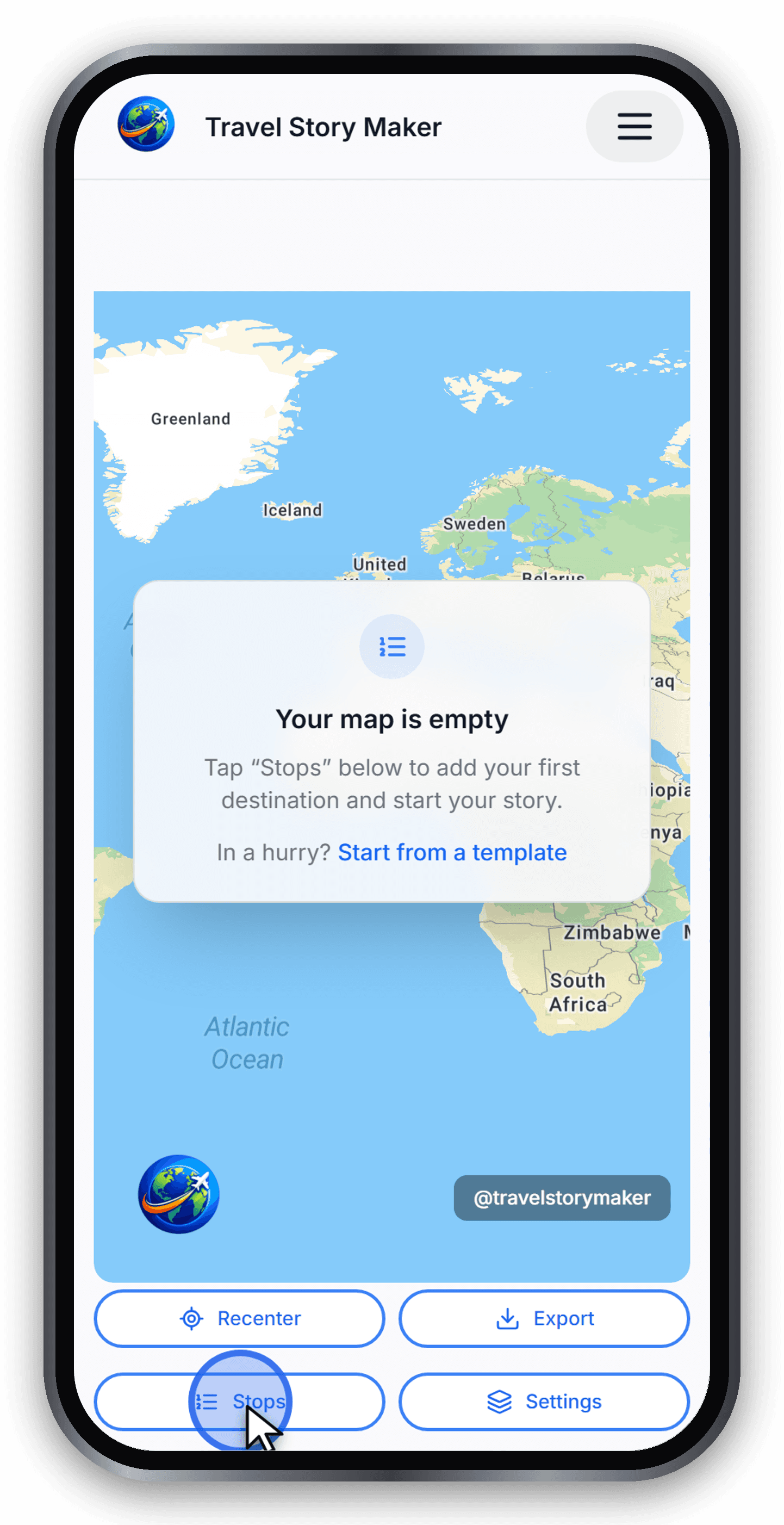
Schließen Sie die Einstellungen und öffnen Sie das Fenster „Zwischenstopps“. Hier erstellen Sie Ihren Reiseplan – ein Ziel nach dem anderen – und ordnen die Stopps per Drag-and-drop neu an.
Steuerung und Zugriff: Stopps neu anordnen und entfernen
Schritt 5 – Reiseplan erstellen
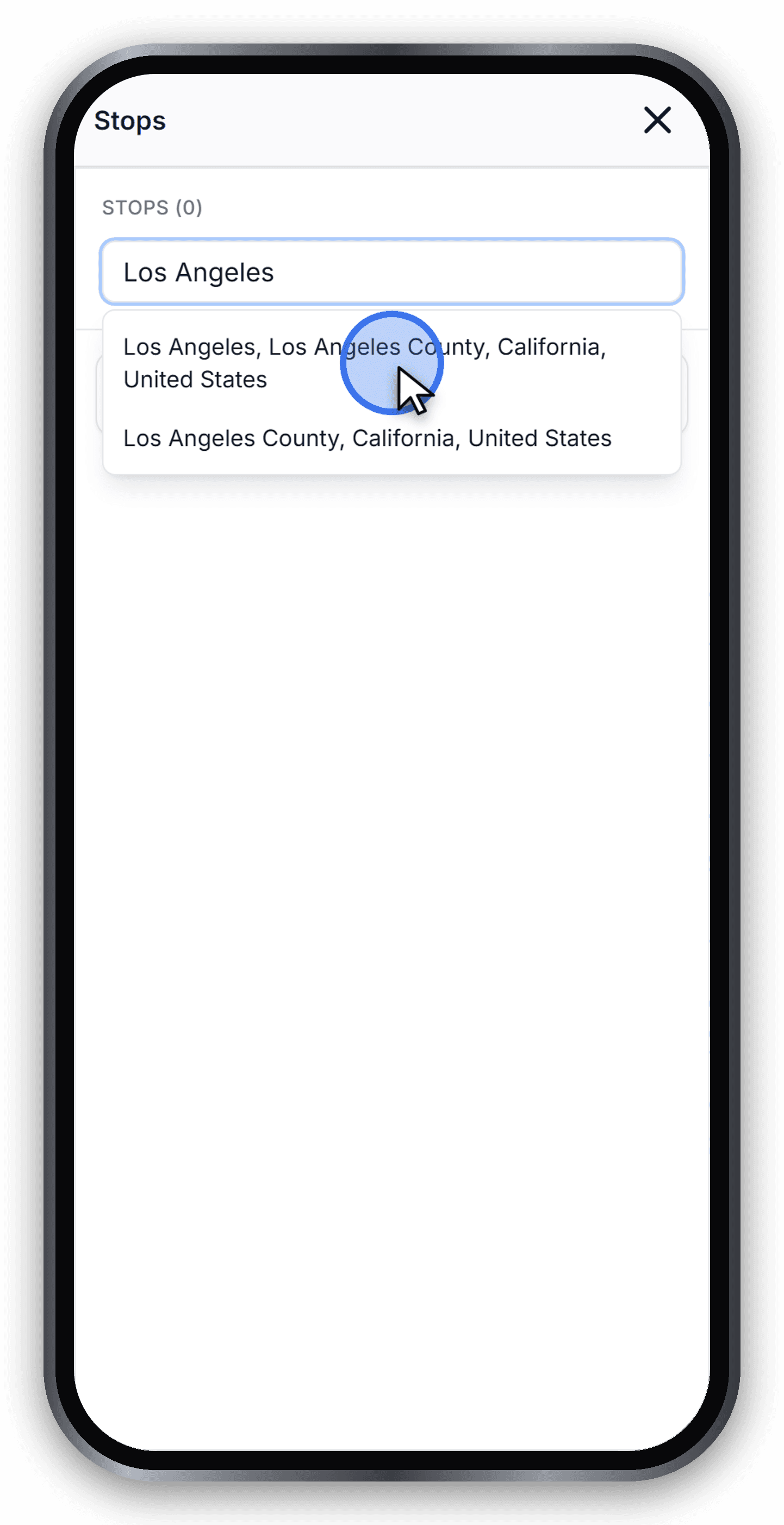
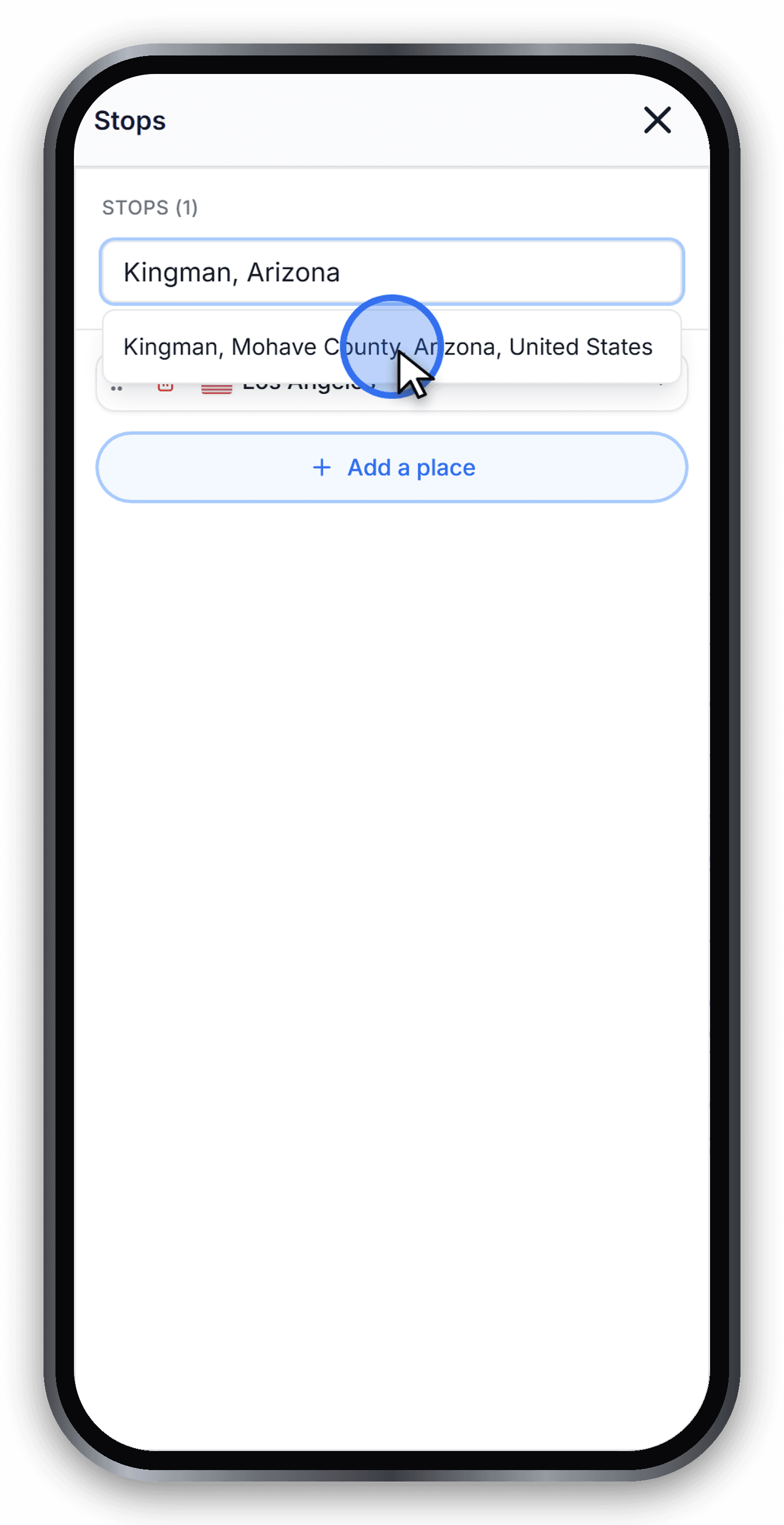
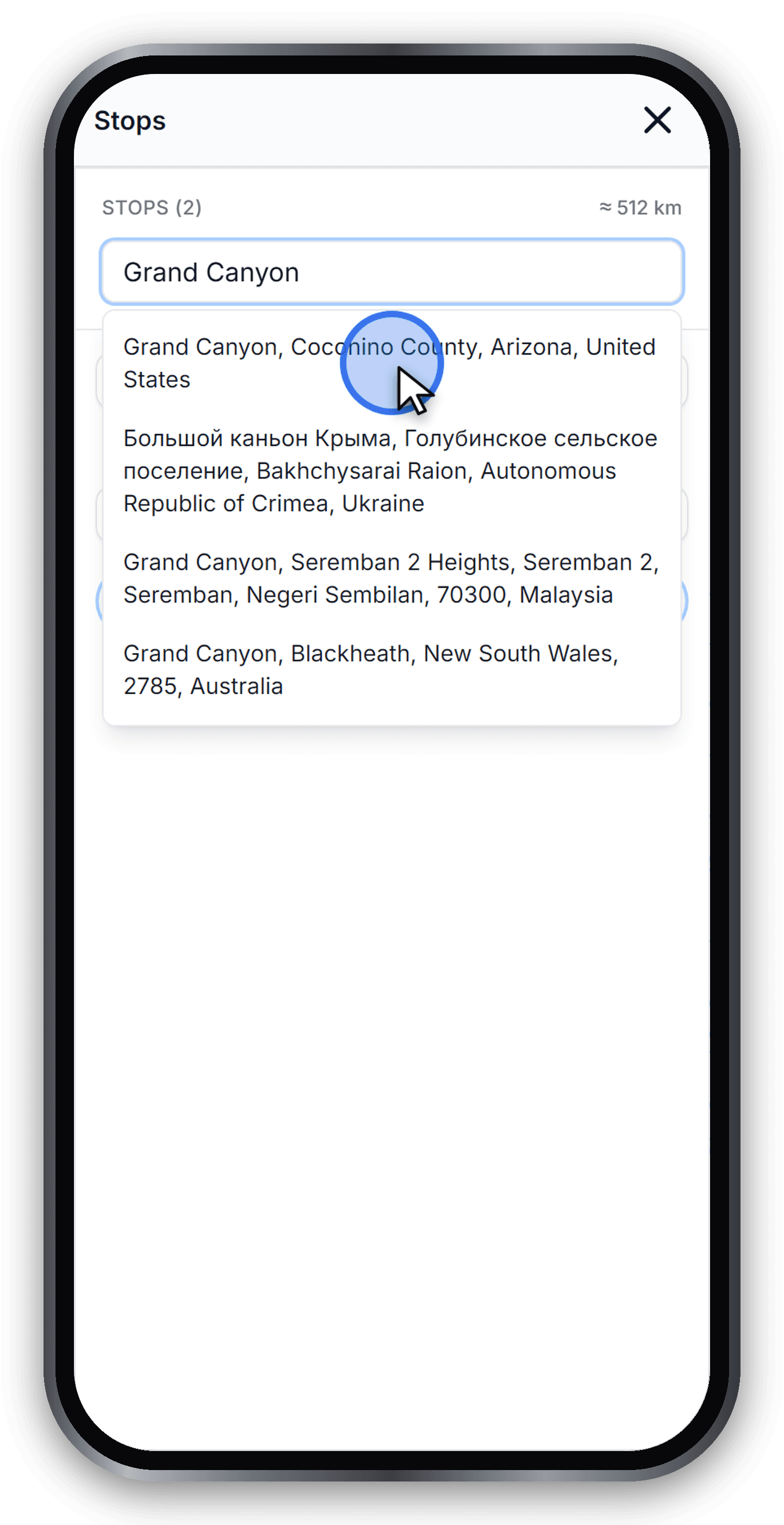
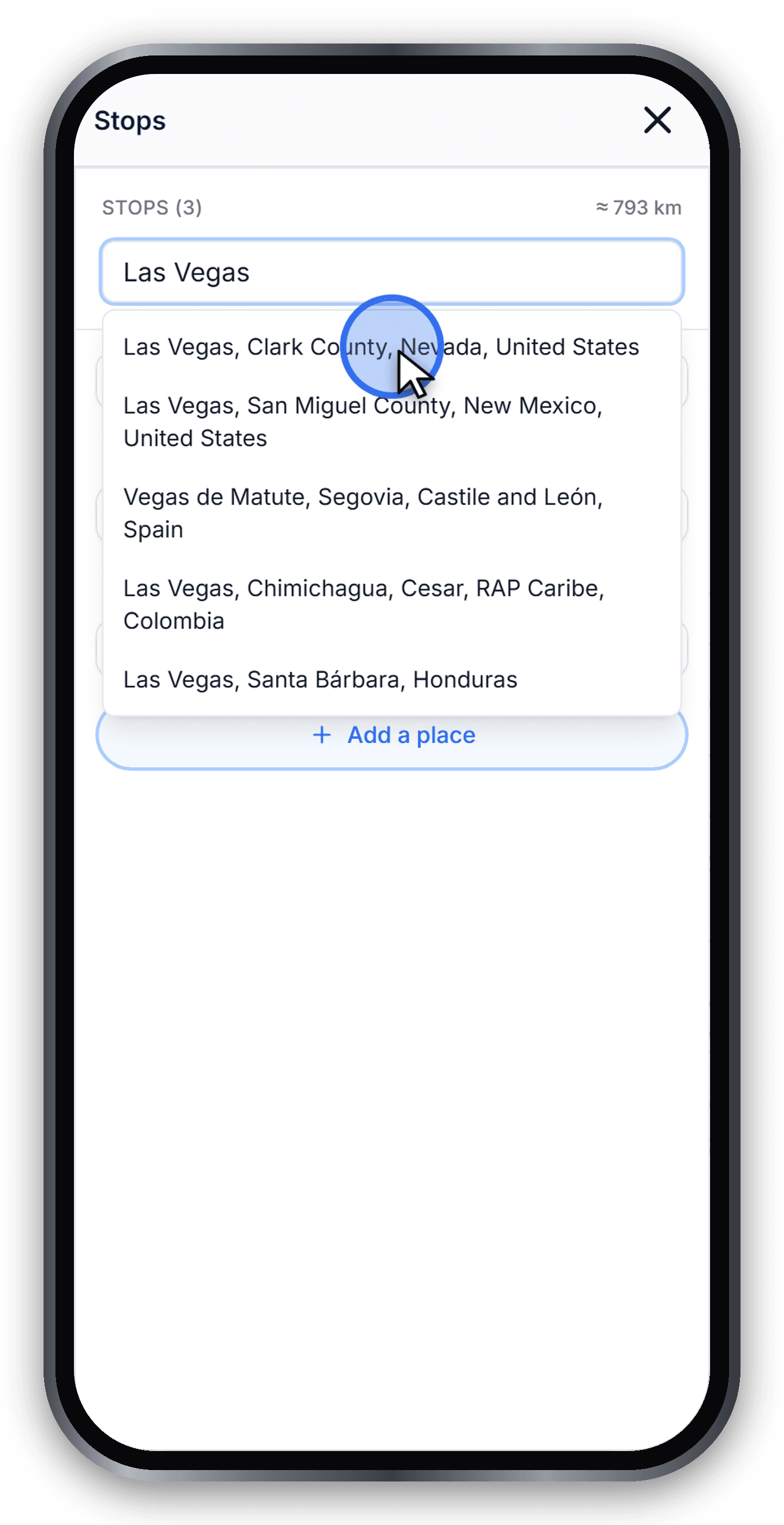
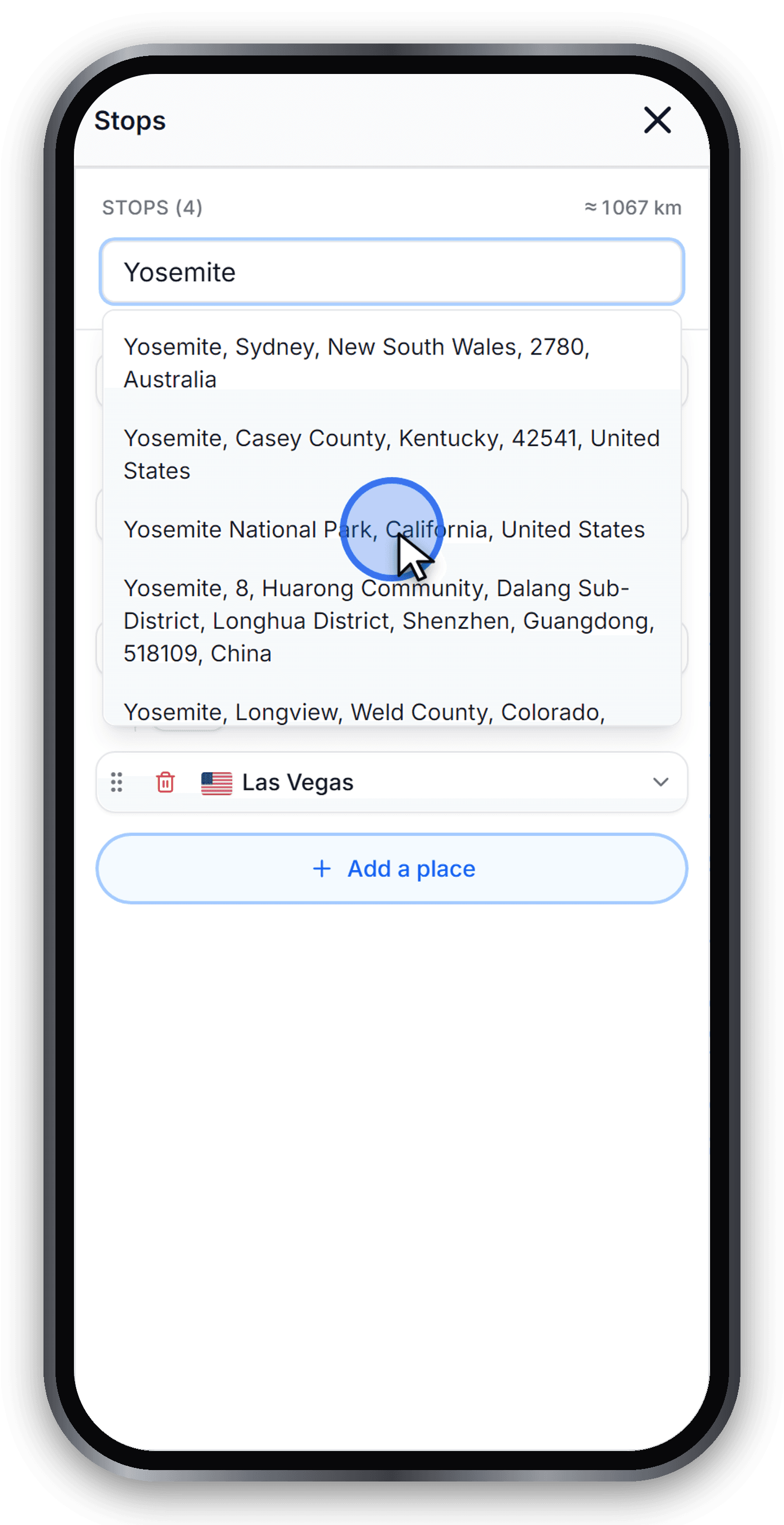
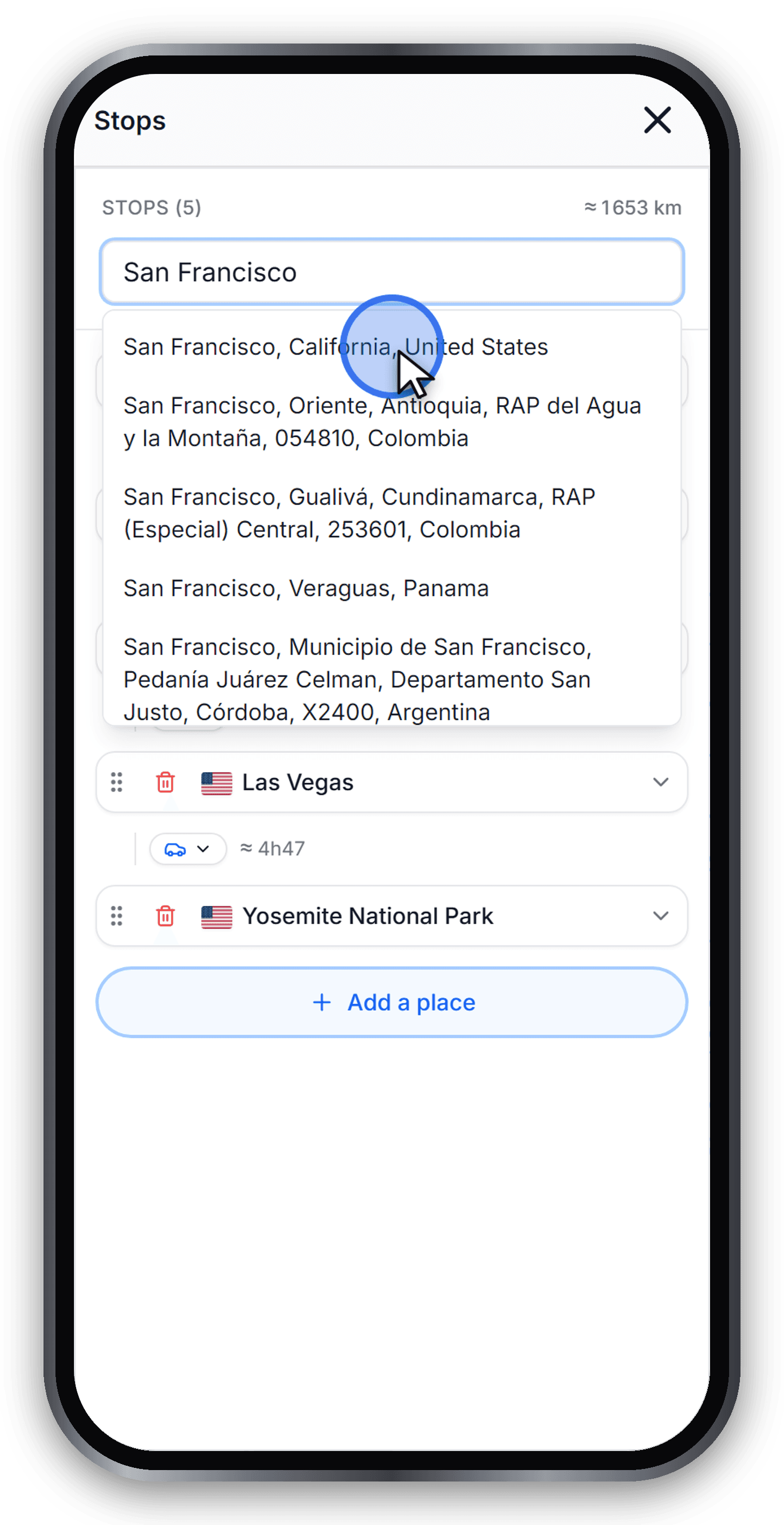
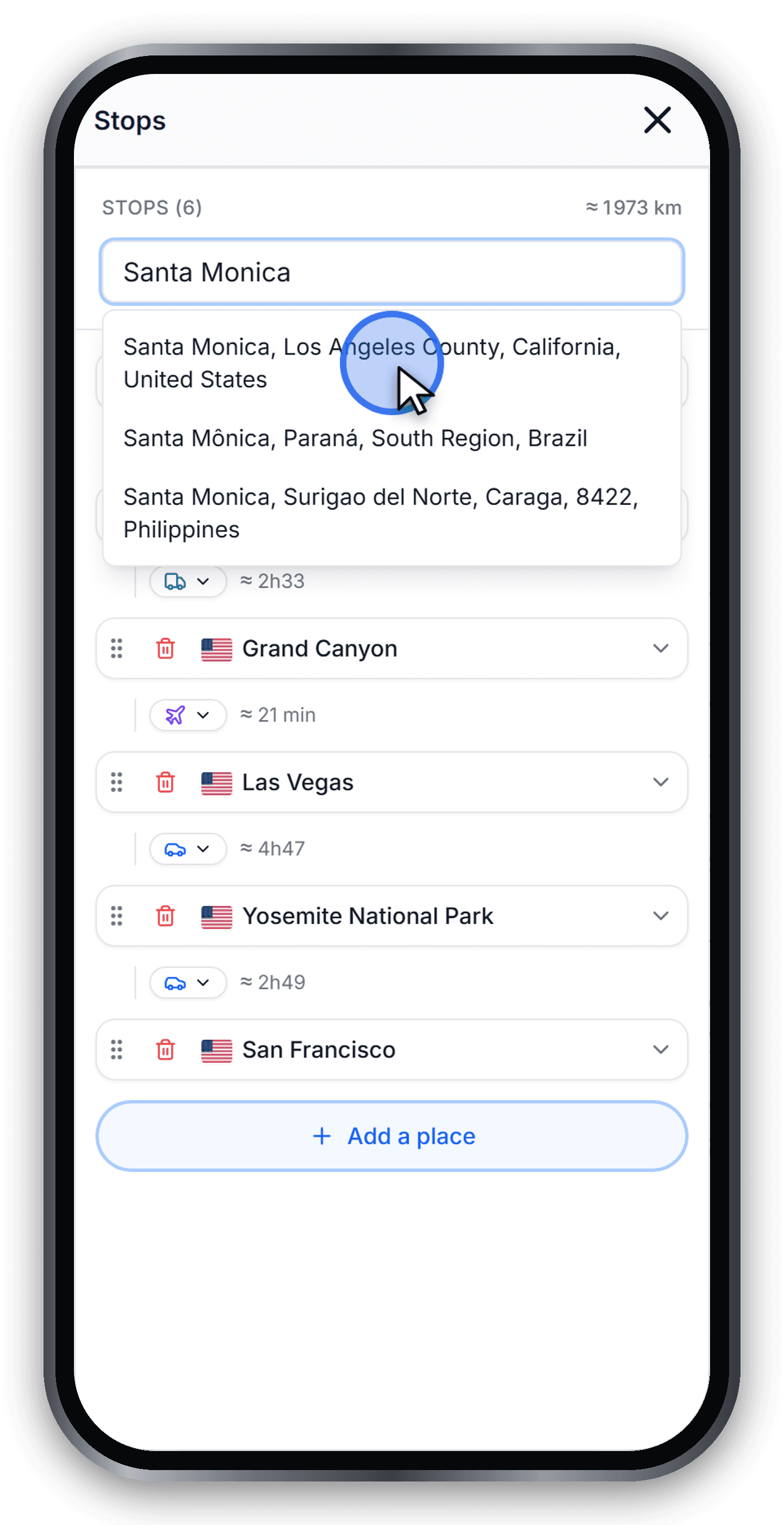
Suchen Sie nach einem Ort und drücken Sie die Eingabetaste, um ihn als Zwischenstopp hinzuzufügen. Für eine Route sind mindestens zwei Stopps erforderlich. In diesem Leitfaden fügen wir der Reihe nach sieben Stopps hinzu: Los Angeles, Kingman, den Grand Canyon, Las Vegas, Yosemite, San Francisco und Santa Monica.
Wählen Sie einen Suchvorschlag aus, um ihn hinzuzufügen. Aktivieren Sie am Desktop vor dem Klick auf die Karte die Option „Auf Karte auswählen“; auf dem Mobilgerät nutzen Sie die Suche im Zwischenstopp-Fenster.
Steuerung und Zugriff: Ort hinzufügen
Schritt 6 – Verkehrsmittel für jede Etappe wählen
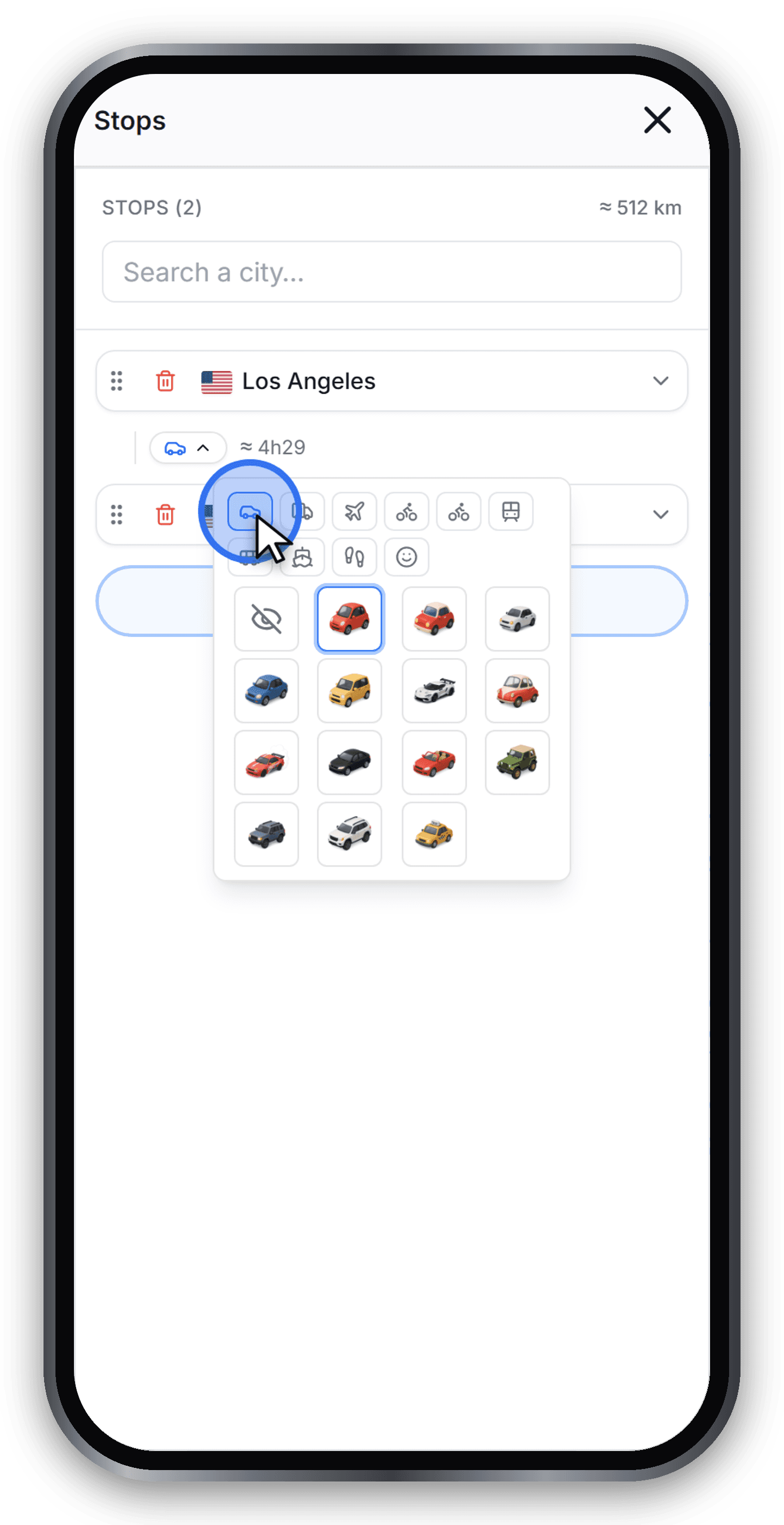
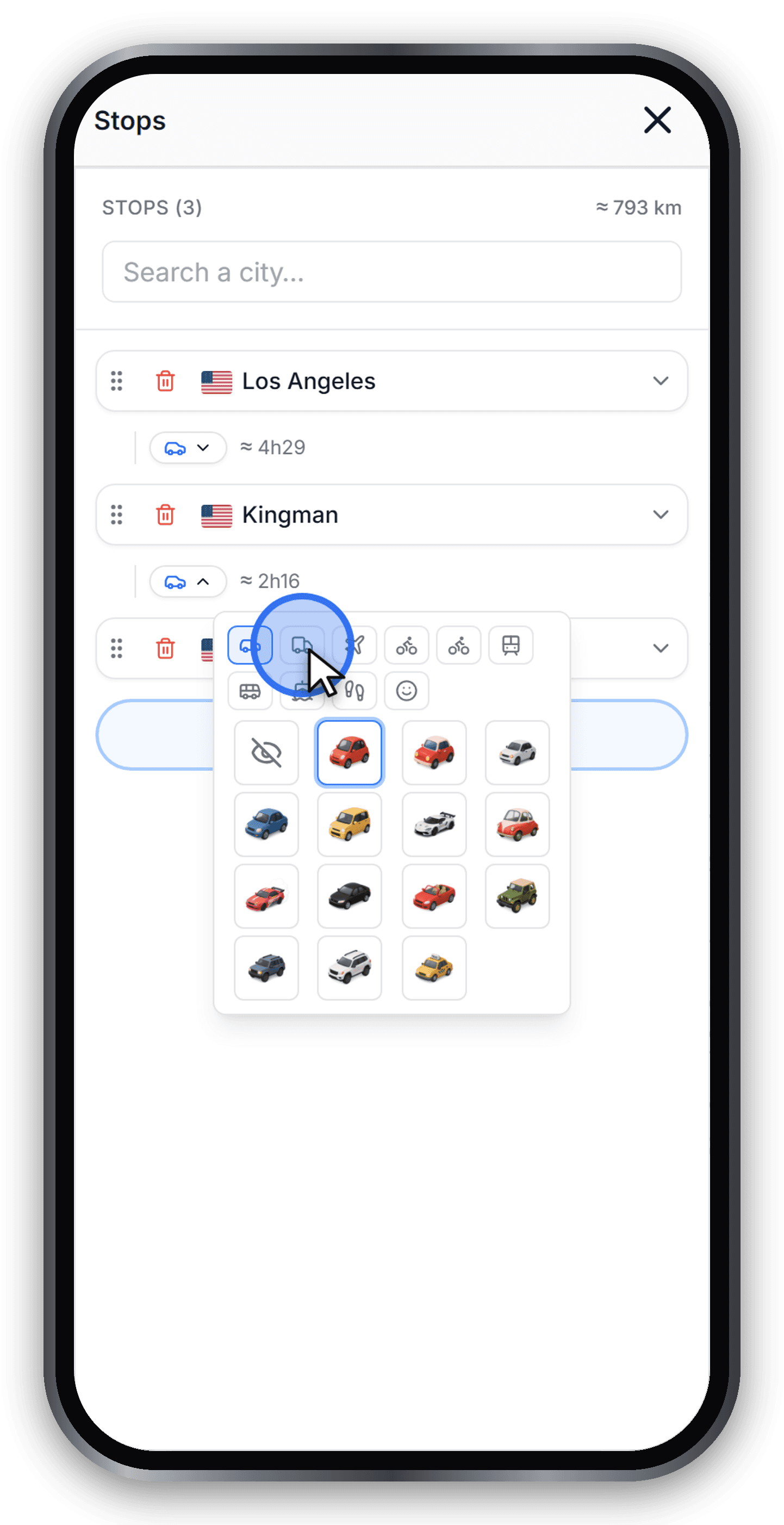
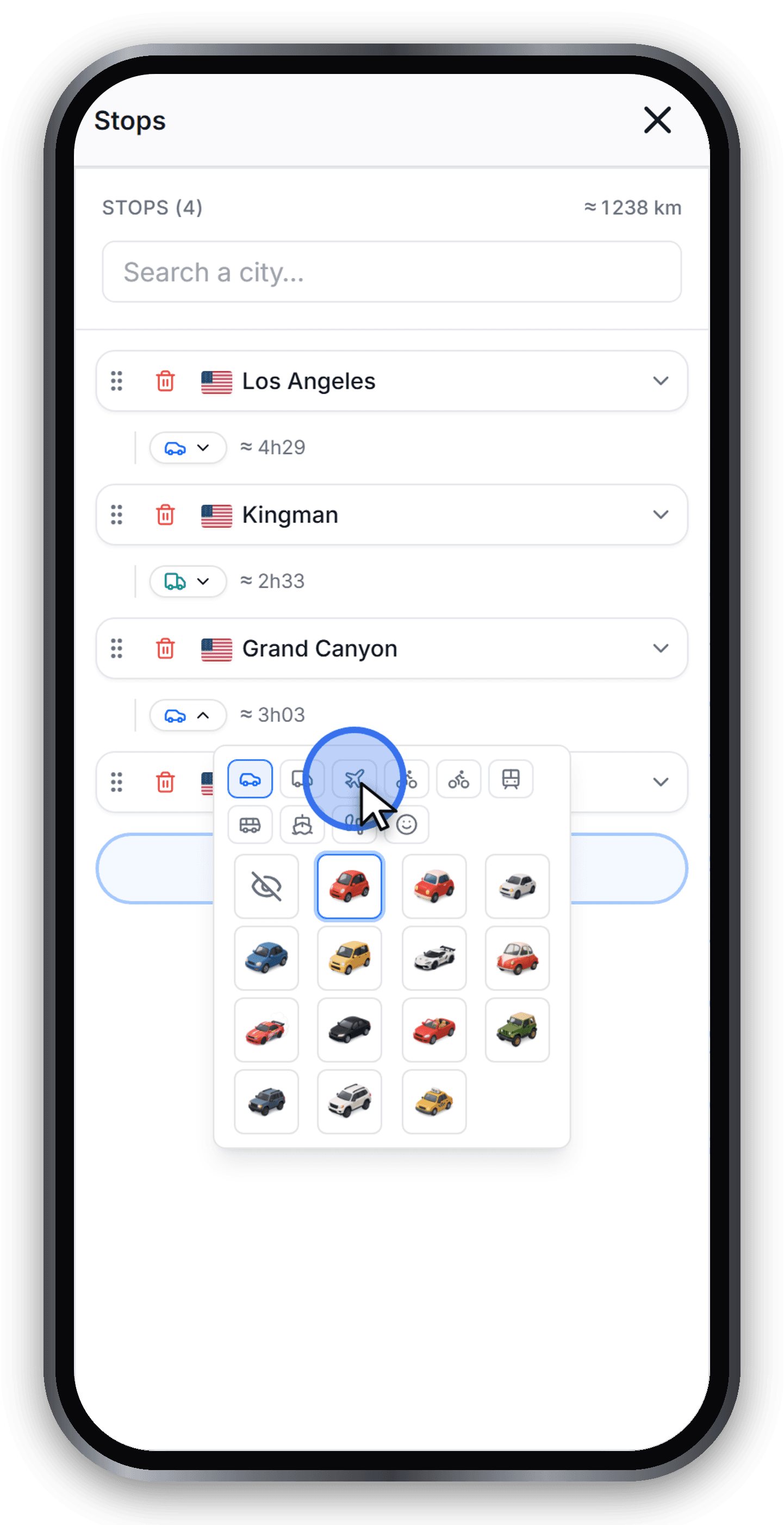
Für jede Etappe zwischen zwei Stopps können Sie ein eigenes Fahrzeug festlegen. Tippen Sie auf einen Streckenabschnitt, um die Fahrzeugauswahl zu öffnen, und wählen Sie dann aus, wie Sie gereist sind. In diesem Beispiel fahren wir mit dem Auto von Los Angeles los, wechseln auf dem Weg zum Grand Canyon in einen Van und fliegen anschließend nach Las Vegas.
Bei aktiviertem Routing nutzen Fahrzeuge am Boden das verfügbare Straßennetz; für Flüge wird ein Bogen verwendet. Dies sind beispielhafte Routen, keine Navigationsanweisungen oder bestätigten Fahrpläne.
Steuerung und Zugriff: Verkehrsmittel
Schritt 7 – Kartenstil auswählen
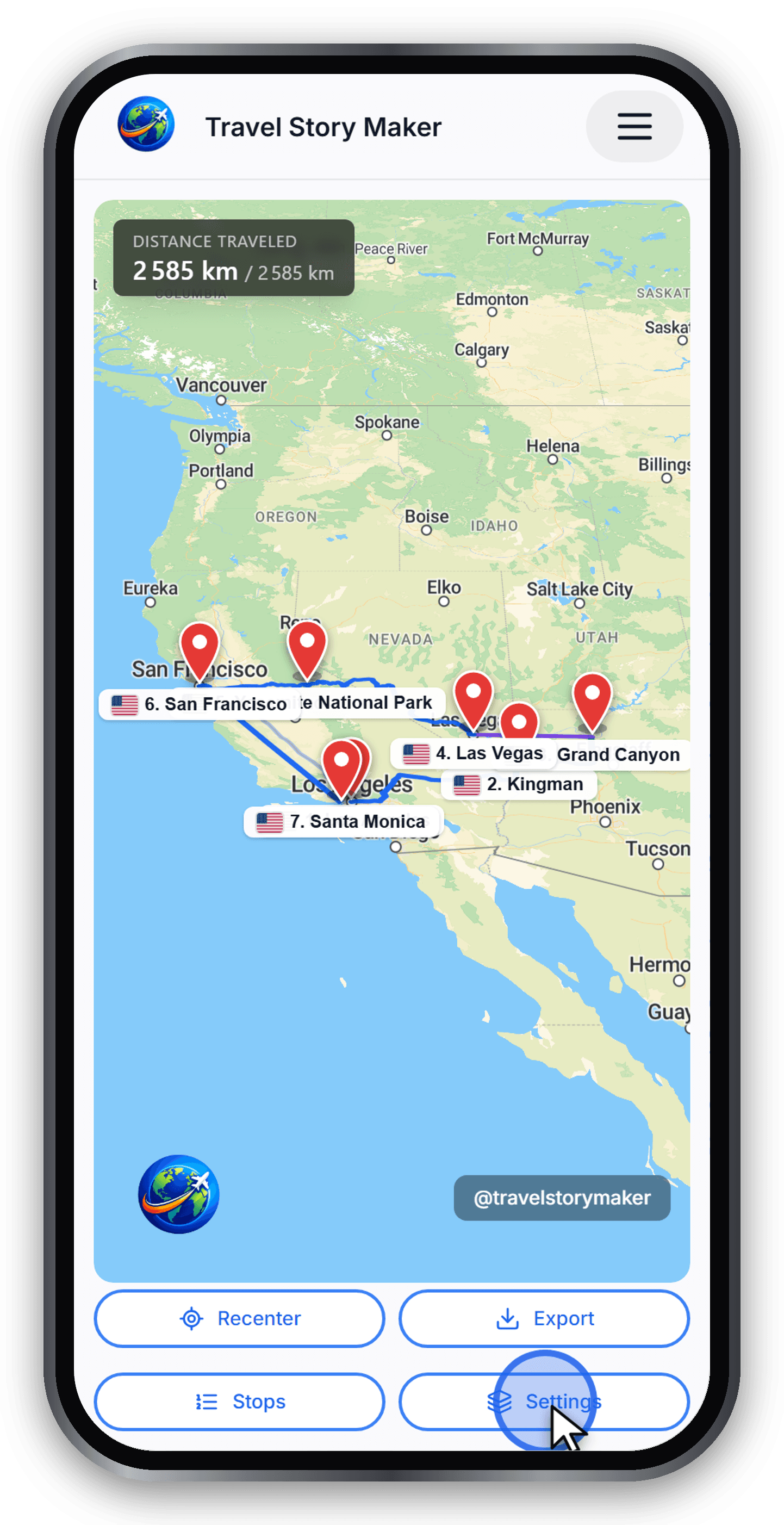
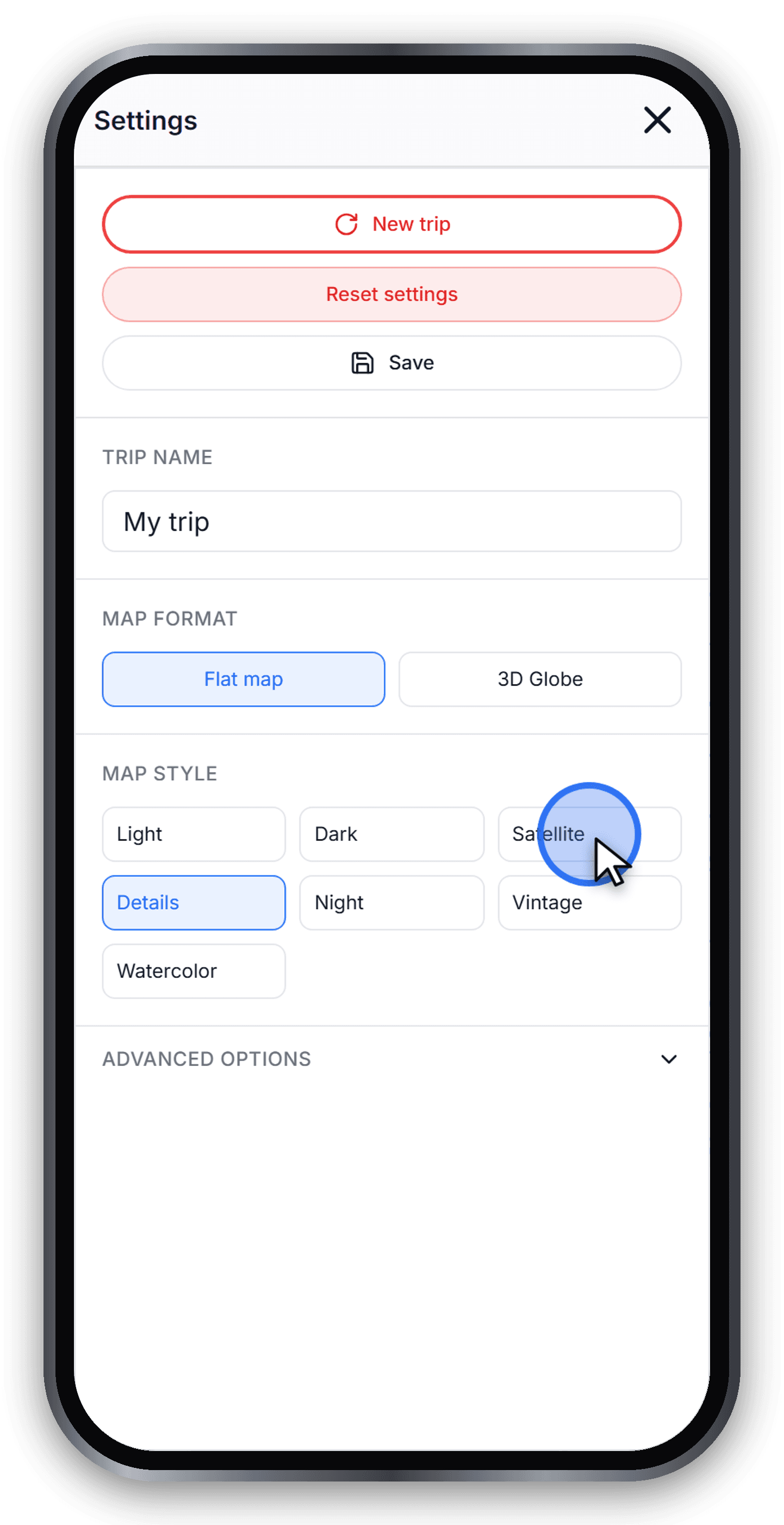
Öffnen Sie erneut das Einstellungsfenster und wählen Sie einen Kartenstil, der zur Stimmung Ihrer Reise passt. „Hell“ eignet sich für Städtereisen und „Vintage“ wirkt nostalgisch. Für eine Rundreise im Freien bietet der Satellitenstil jedoch die filmischste Ansicht.
Steuerung und Zugriff: Kartenstil
Schritt 8 – Karte neu zentrieren
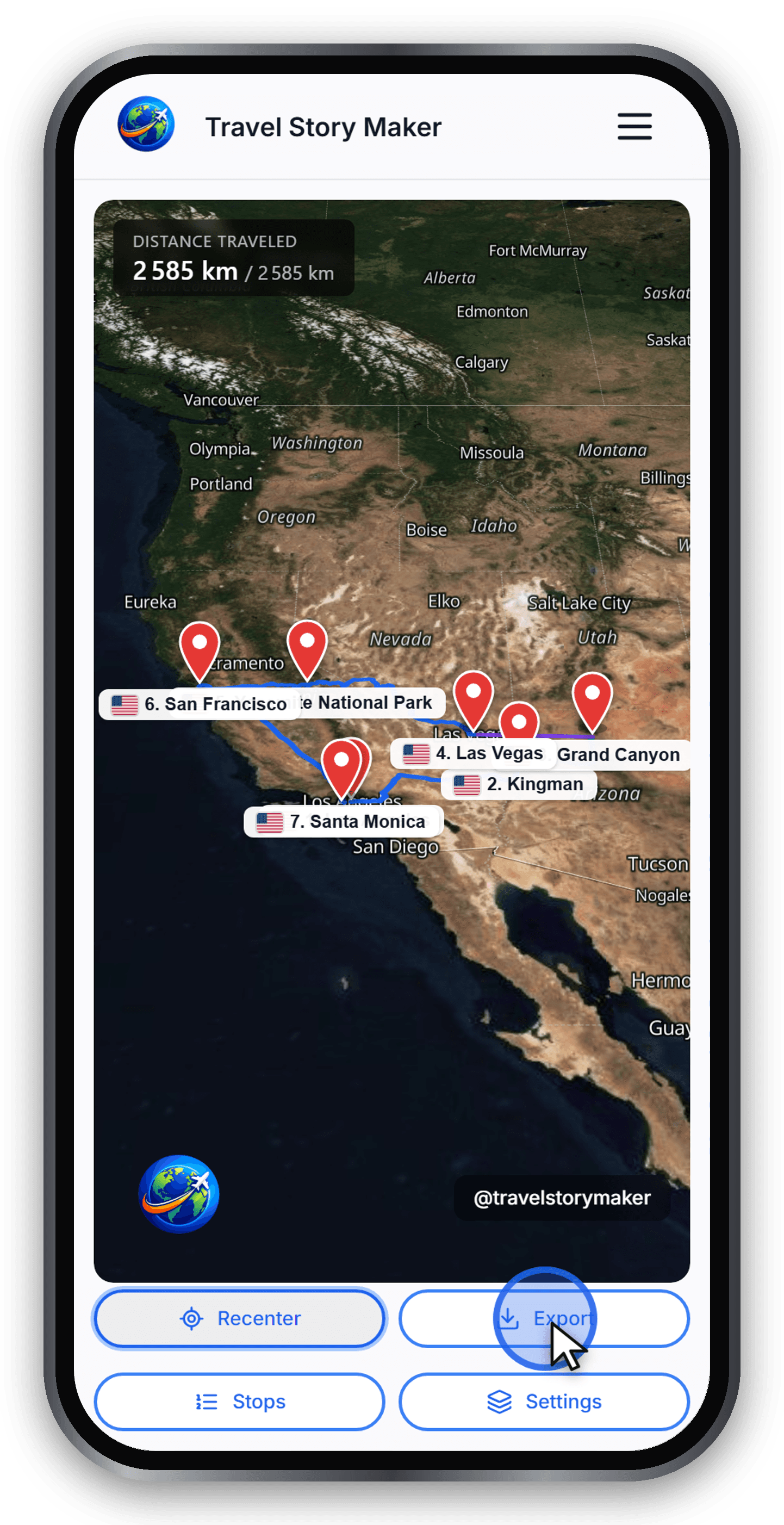
Mit „Neu zentrieren“ bringen Sie alle Zwischenstopps auf einmal ins Bild. Der Editor behält diese Ansicht bei, bis Sie die Vorschau starten oder neu starten oder die Zeitleiste verschieben. Danach wird die ausgewählte Kameravoreinstellung wieder aufgenommen; Exporte verwenden weiterhin diese Voreinstellung.
Steuerung und Zugriff: Neu zentrieren
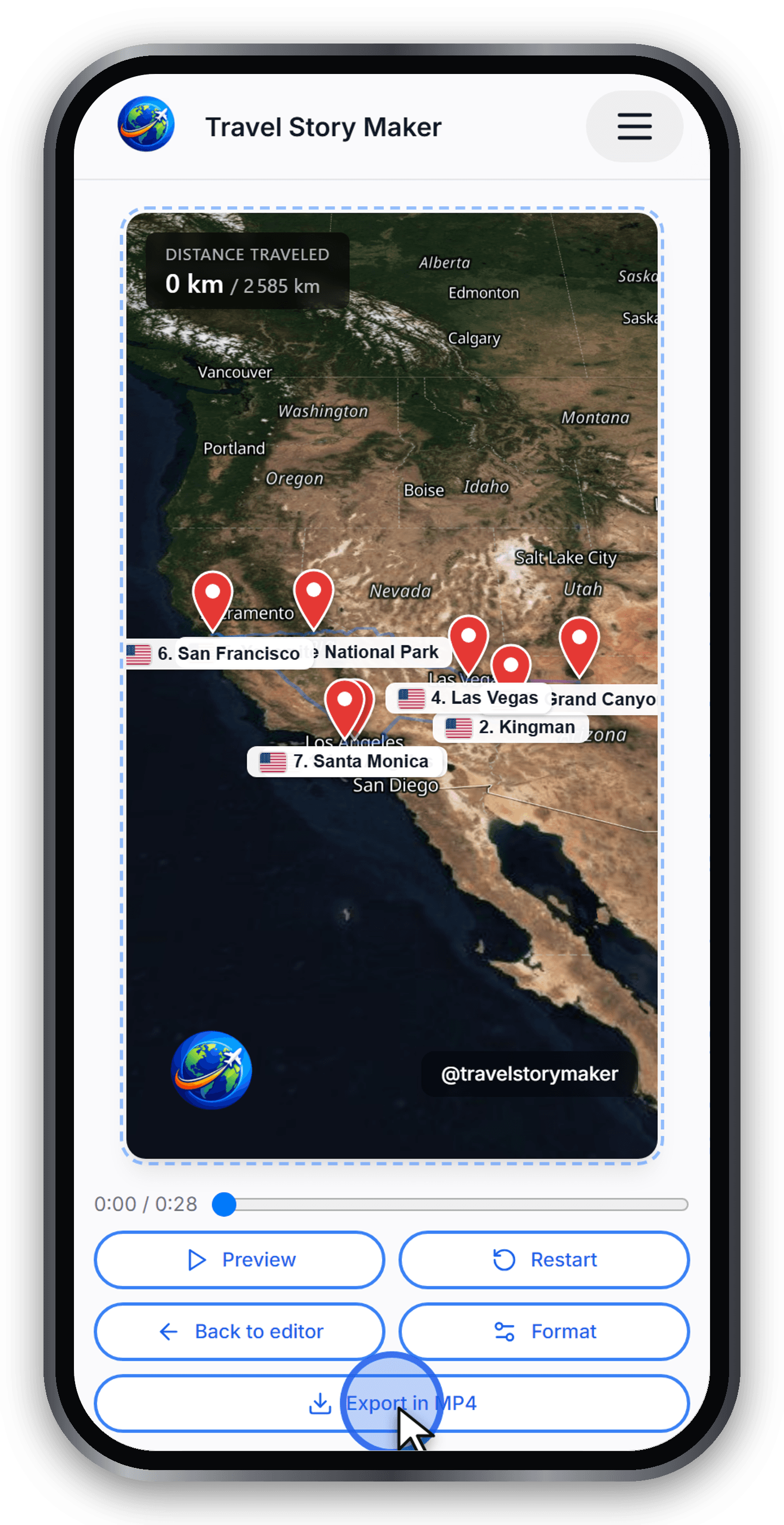
Schritt 9 – Exportseite aufrufen
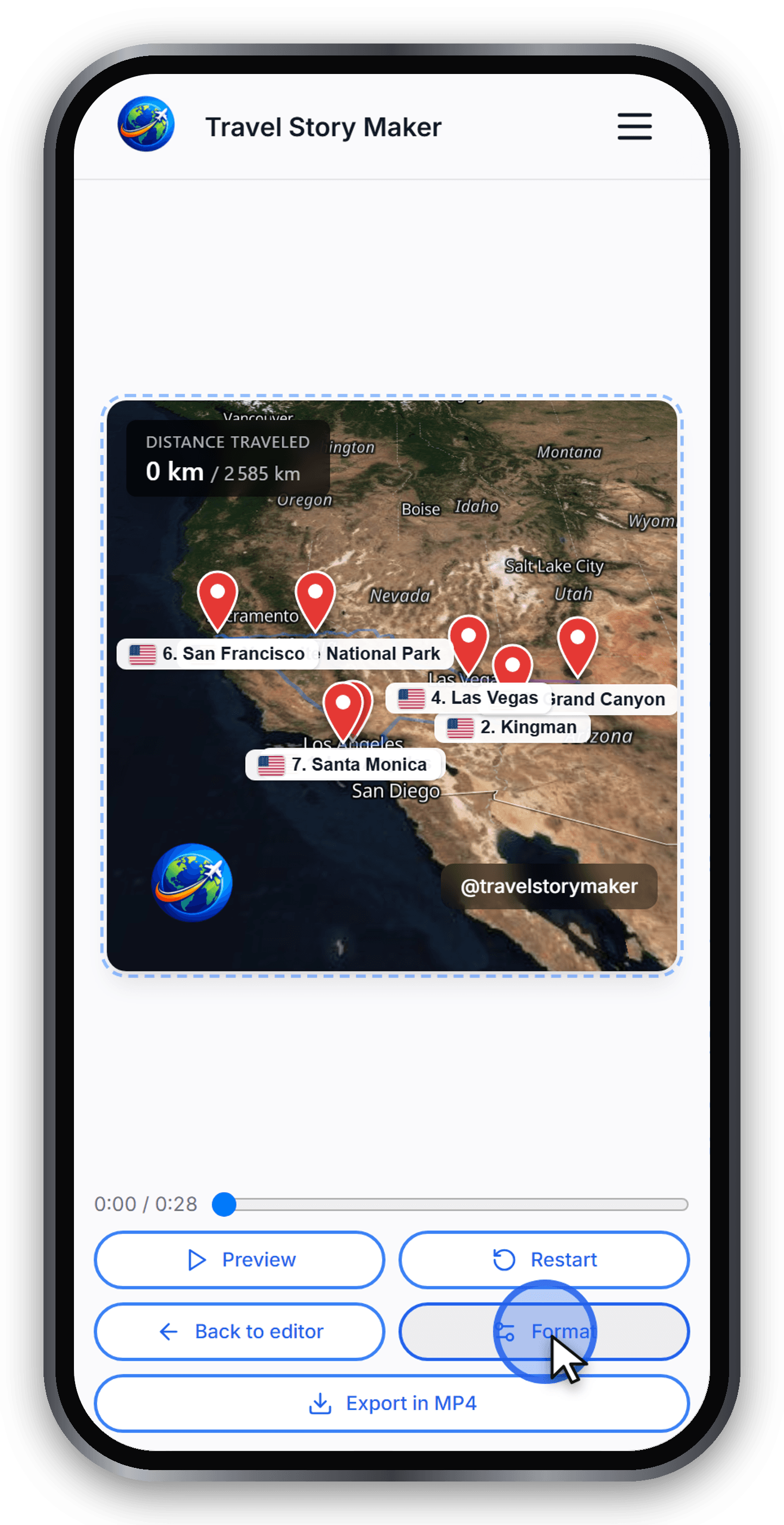
Wenn Sie mit der Vorschau zufrieden sind, öffnen Sie die Exportseite. Hier wählen Sie Format und Auflösung und rendern die fertige Videodatei.
Steuerung und Zugriff: Video exportieren
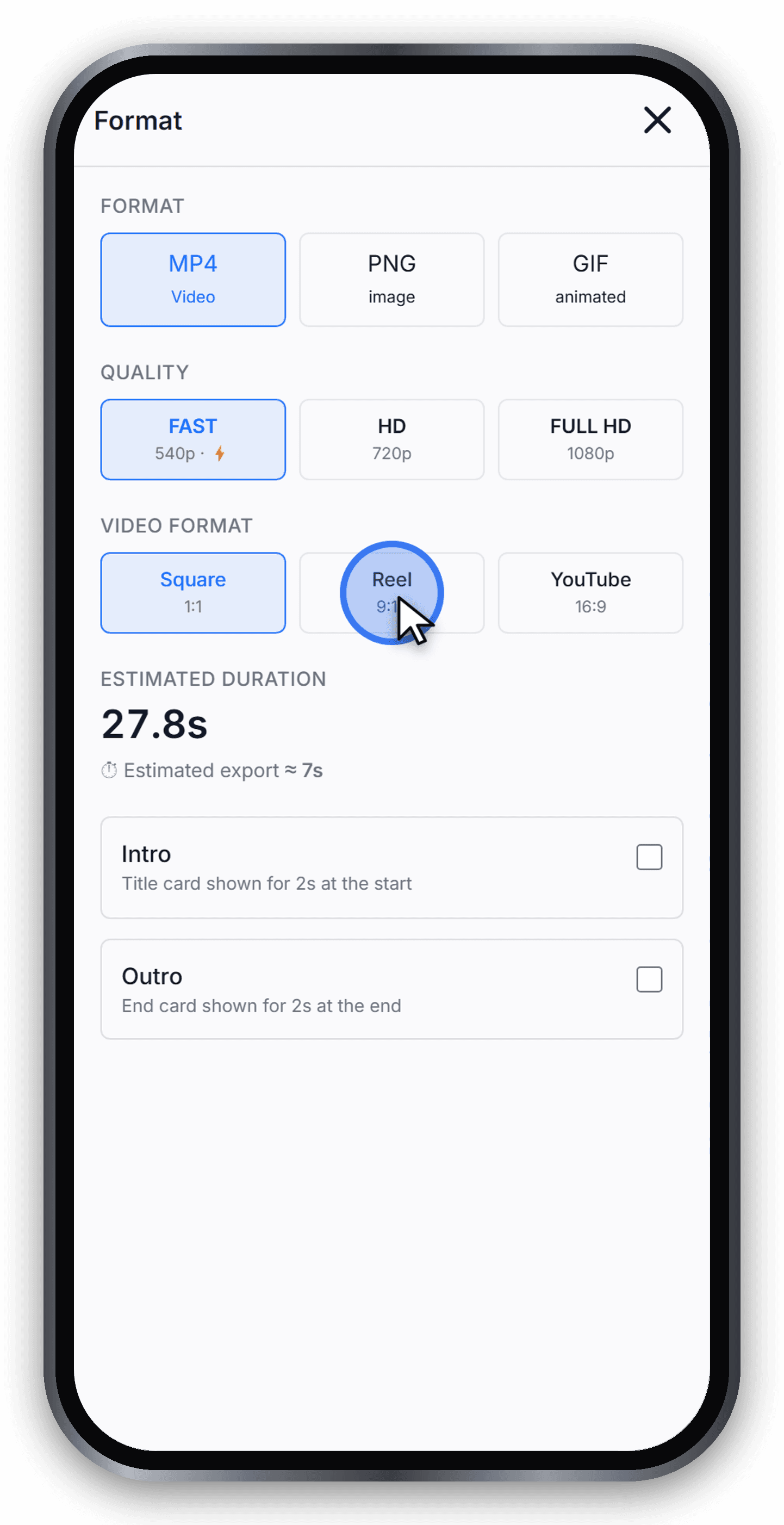
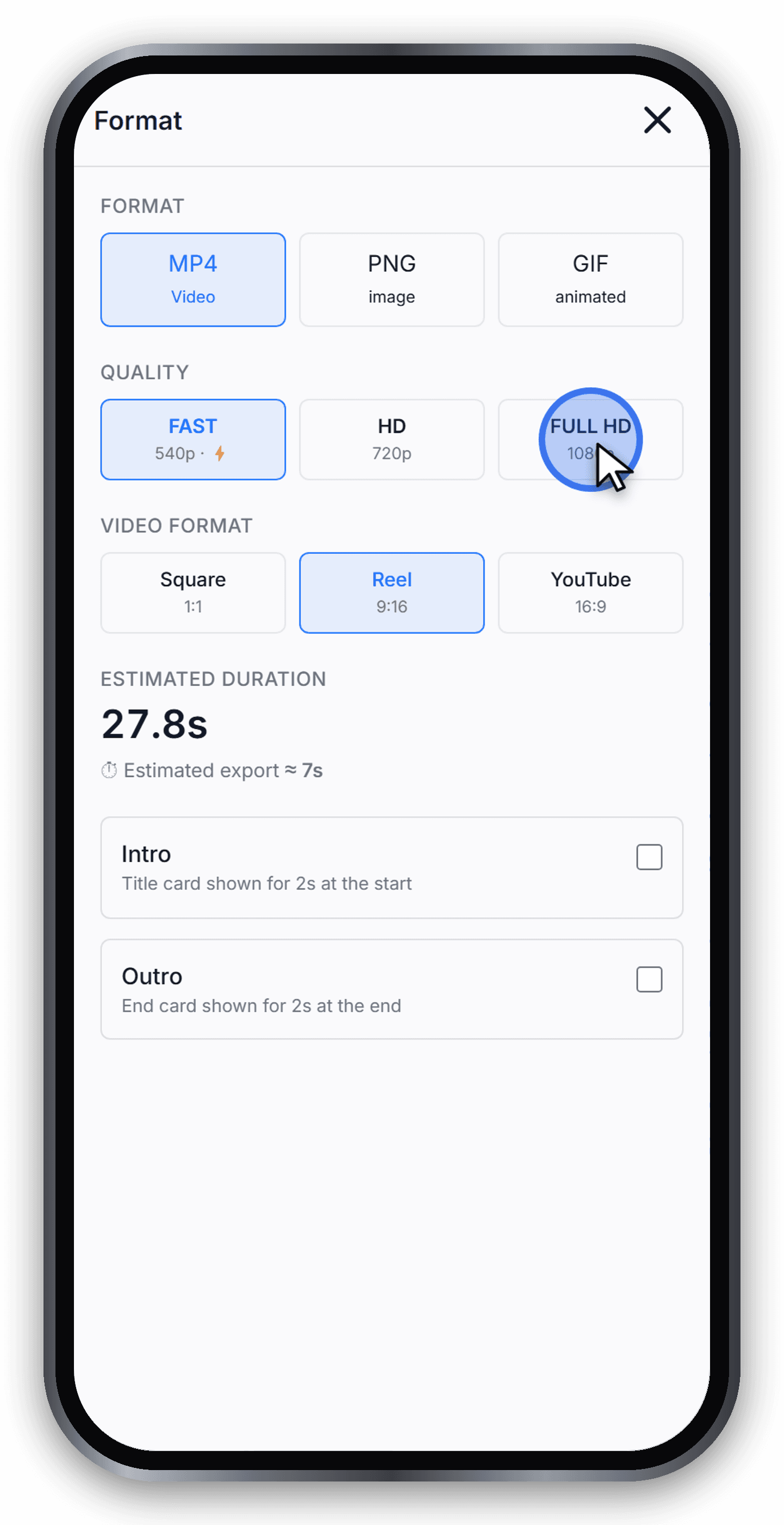
Schritt 10 – Format und Auflösung auswählen
Wählen Sie auf der Exportseite Reel / Story, YouTube oder Quadrat. Jede Voreinstellung wählt kompatible Optionen aus, die für Ihr Profil verfügbar sind. In den erweiterten Einstellungen finden Sie weitere Formate, Bildraten und Bildausschnitt-Steuerungen; prüfen Sie vor dem Export die tatsächlichen Pixelmaße.
Steuerung und Zugriff: Dateiformat
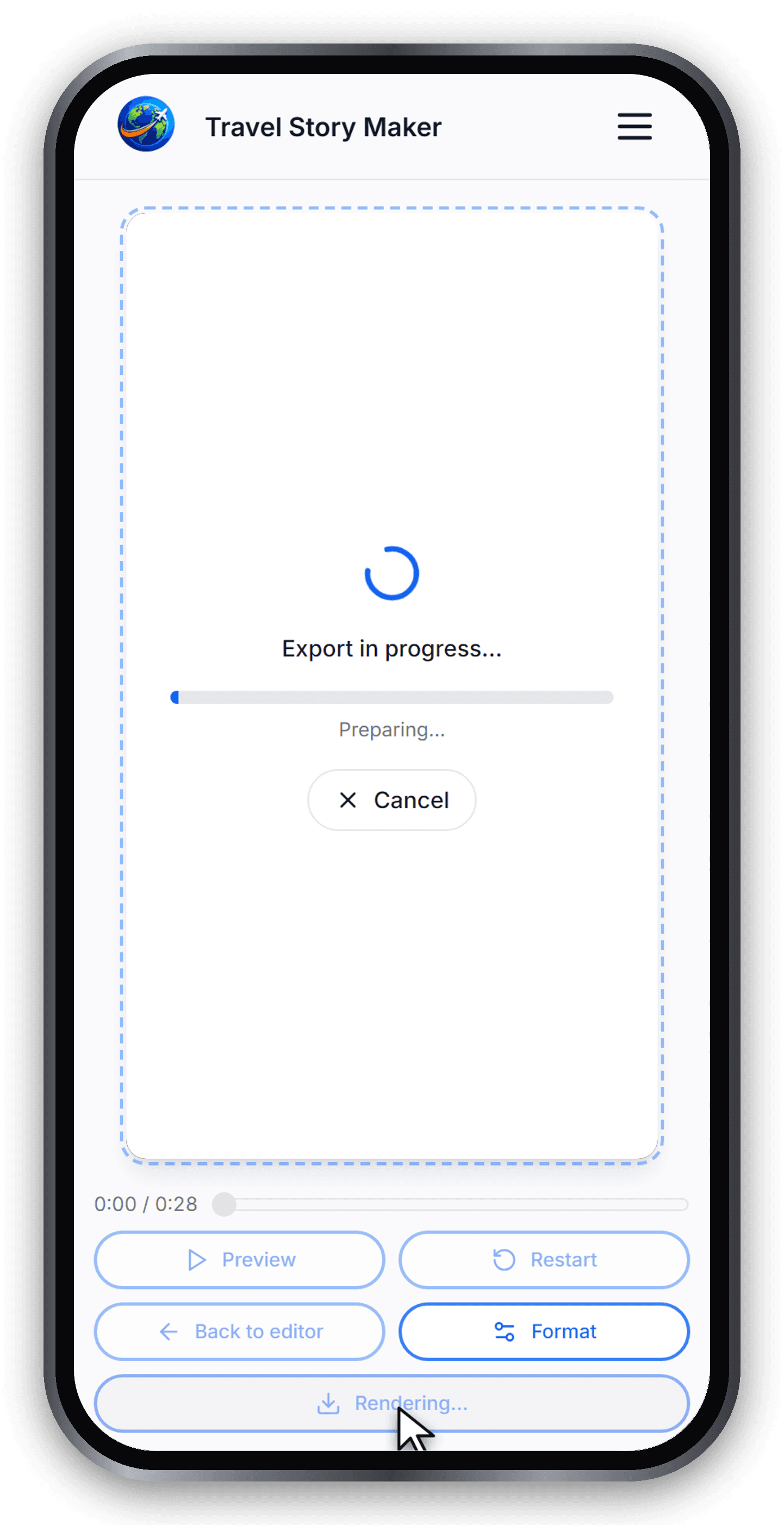
Schritt 11 – Video exportieren
Starten Sie den Export und lassen Sie den Tab geöffnet. Das Rendering erfolgt lokal; beim Speichern oder Teilen wird eine Projektkopie hochgeladen, und Kartenanbieter erhalten die für Karte und Route erforderlichen Anfragen. Im Fenster für die fertige Datei sehen Sie das tatsächliche Format und können das Video erneut herunterladen. Siehe Datenschutz und Verarbeitung von Fotos.
Steuerung und Zugriff: Export starten
Weitere Schritte
Sie haben jetzt ein vollständiges Reisevideo erstellt. Für jeden Teil des Ablaufs gibt es ein eigenes Tutorial – damit können Sie Schritt für Schritt alles beherrschen:
Bereit zum Ausprobieren?
Öffne den Editor und erstelle in wenigen Minuten deine erste animierte Reisekarte.
Editor öffnen