
So passt du Symbole und Markierungen an
Markierungen prägen das Erscheinungsbild Ihrer animierten Reisekarte. Neben dem sich bewegenden Fahrzeug können Sie in Travel Story Maker das Zielsymbol ändern, das für jeden Zwischenstopp verwendet wird – so können zwei Reisen mit derselben Route trotzdem ganz unterschiedlich aussehen.
Die Screenshots zeigen eine frühere Benutzeroberfläche. Die Anweisungen und verlinkten Hilfethemen unten beschreiben die aktuellen Steuerelemente.
Auf dieser Seite
Fahrzeugsymbole und Zielmarkierungen
Der Leitfaden zu Fahrzeugen behandelt bewegte Fahrzeuge. In diesem Leitfaden geht es um Markierungen an Zielen.
Auswahl für Zielmarkierungen öffnen
Öffnen Sie „Einstellungen“ → „Beschriftungen“ und suchen Sie nach „Zielmarkierungen“. Öffnen Sie auf dem Mobilgerät zuerst das Einstellungsfenster. Das folgende Hilfethema verwendet den aktuellen Namen der Steuerung.
Steuerung und Zugriff: Zielnadeln
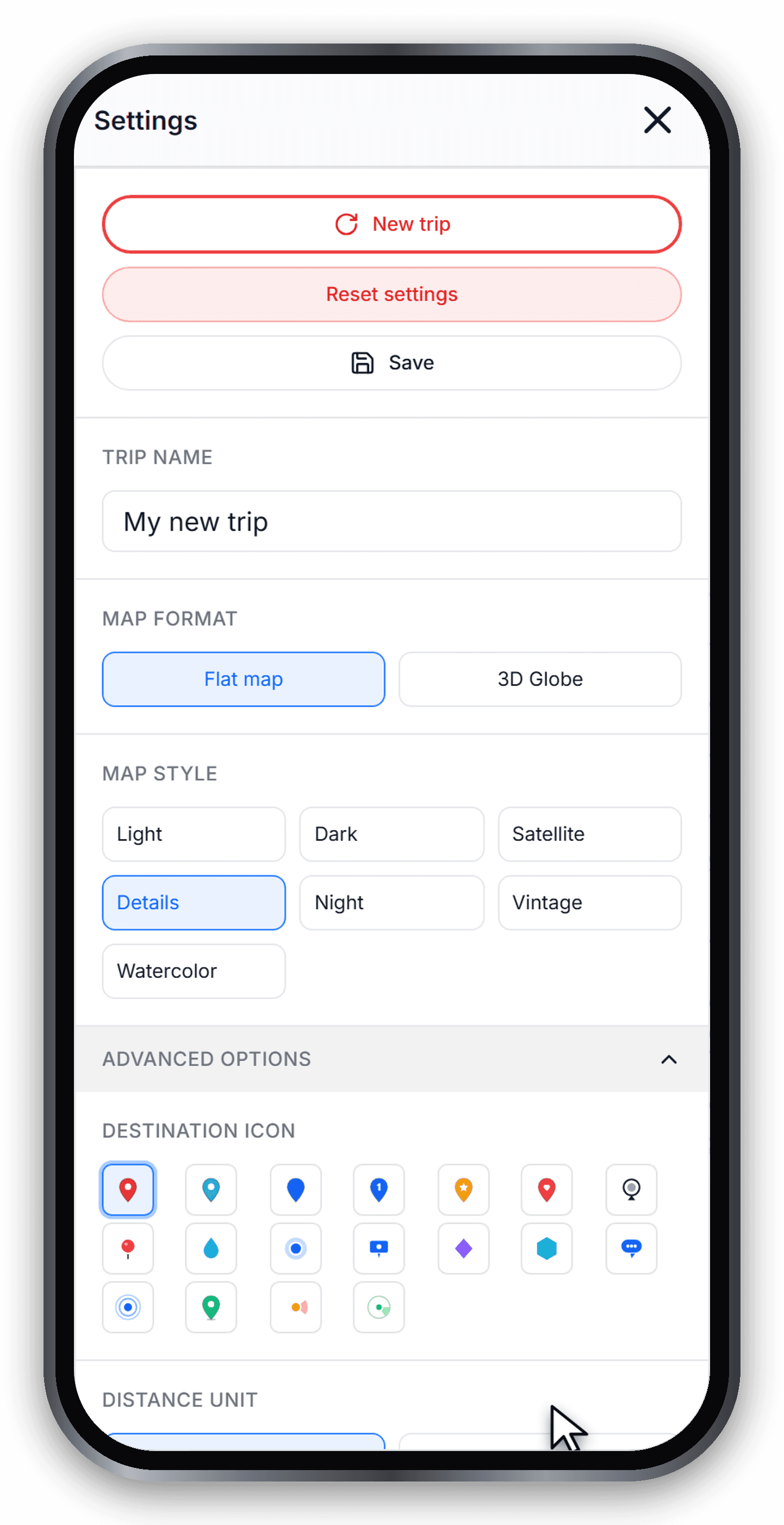
Aus 18 Markierungsstilen auswählen
Tippen Sie auf ein beliebiges Symbol im Raster; sofort wechseln alle Zwischenstopps auf der Karte dazu – etwa zu klassischen Stecknadeln, farbigen Markierungen, Punkten, Ringen, Flaggen und mehr. Standardmäßig ist die rote Stecknadel ausgewählt.
Steuerung und Zugriff: Zielnadeln
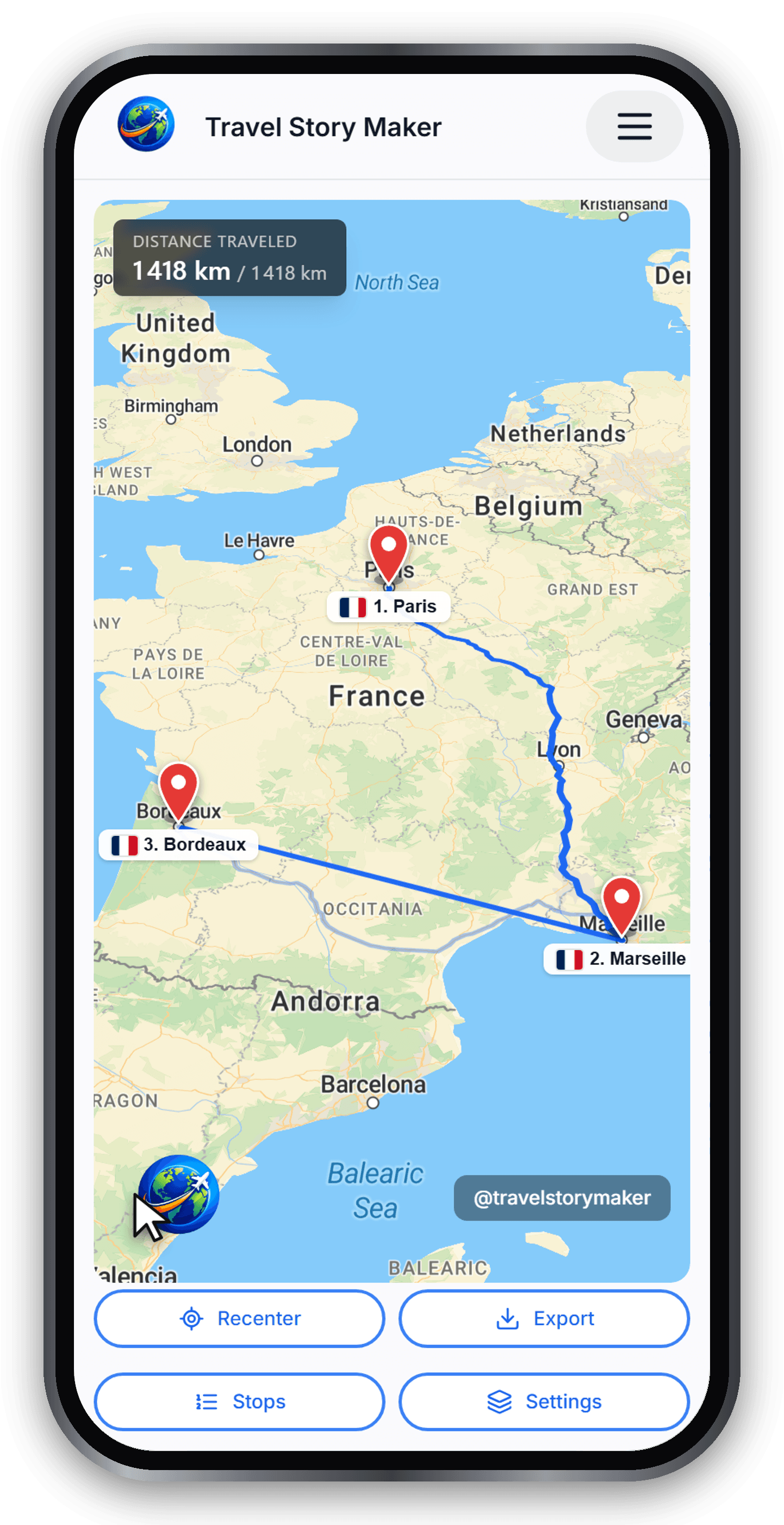
Nummerierte und thematische Markierungen
Bei manchen Stilen steht die Nummer des Zwischenstopps direkt in der Markierung, sodass die Reihenfolge auch ohne Beschriftungen sofort erkennbar ist. Andere verwenden Ringe oder Punkte, die auf überfüllten Karten dezent bleiben.
Steuerung und Zugriff: Zielnadeln
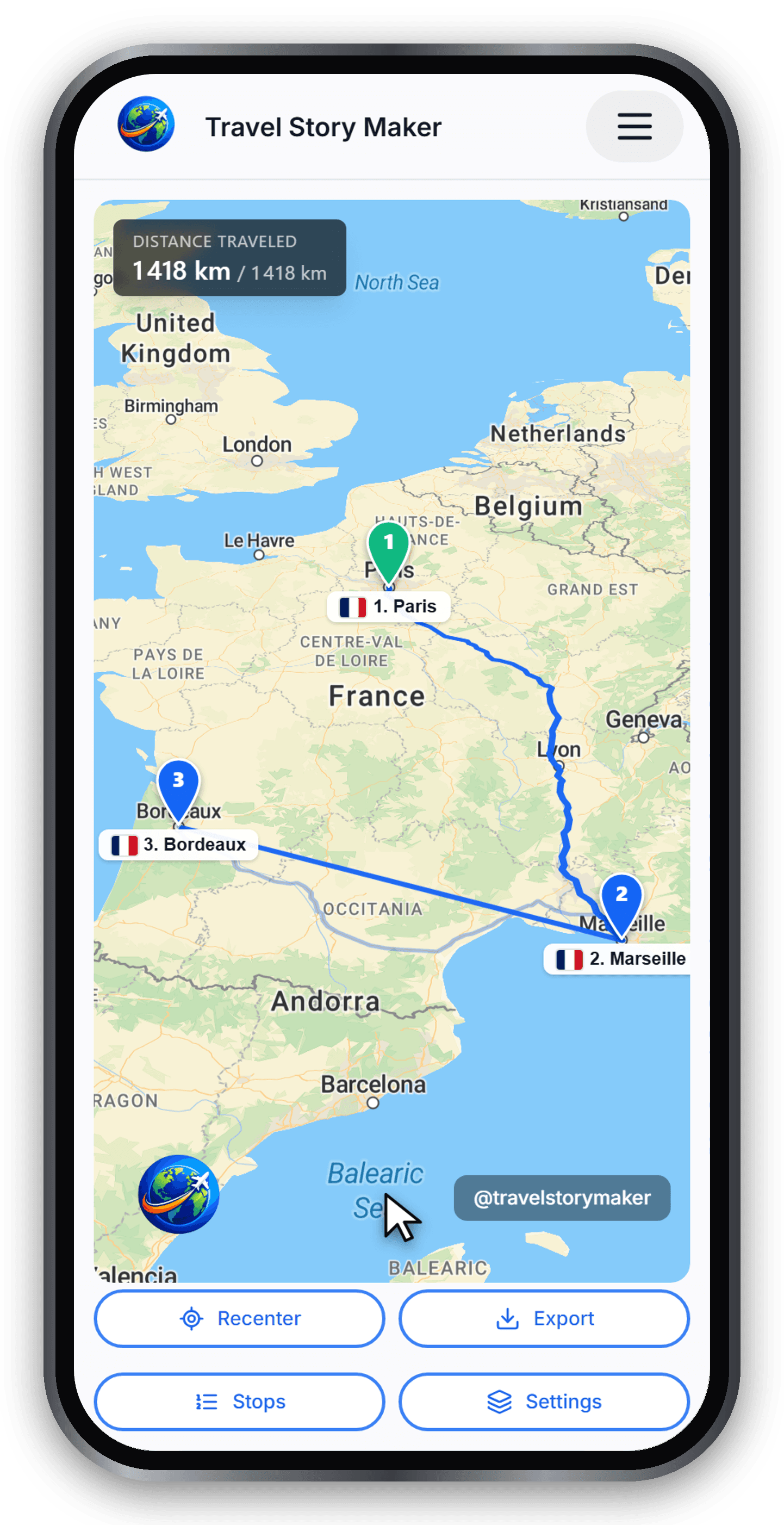
Tipp: einheitlich statt abwechslungsreich
Wählen Sie für die ganze Reise ein Zielsymbol und behalten Sie es bei. Zusammen mit einer einzigen Fahrzeugfamilie sorgt ein einheitlicher Markierungsstil dafür, dass die Animation ausgefeilt statt überladen wirkt.
Bereit zum Ausprobieren?
Öffne den Editor und erstelle in wenigen Minuten deine erste animierte Reisekarte.
Editor öffnen