
So wechselst du Fahrzeuge zwischen deinen Stopps
Eine gelungene Reiseanimation kombiniert Verkehrsmittel so, wie Sie sie auf Ihrer echten Reise nutzen – mit dem Flugzeug ins Land, mit dem Auto in die Region und mit dem Fahrrad auf den letzten Kilometern. Mit Travel Story Maker können Sie jedem Abschnitt Ihrer Route ein anderes Fahrzeug zuweisen; die Übergänge werden automatisch gerendert.
Die Screenshots zeigen eine frühere Benutzeroberfläche. Die Anweisungen und verlinkten Hilfethemen unten beschreiben die aktuellen Steuerelemente.
Auf dieser Seite
Warum das Fahrzeug zwischen Zwischenstopps wechseln?
Straßen- und Seerouting hängen von der Routingoption und dem verfügbaren Netz ab; ein Zugsymbol bestätigt keine Zugverbindung. Entfernungen und Fahrzeiten sind Schätzungen, keine Fahrpläne.
Steuerung und Zugriff: Verkehrsmittel
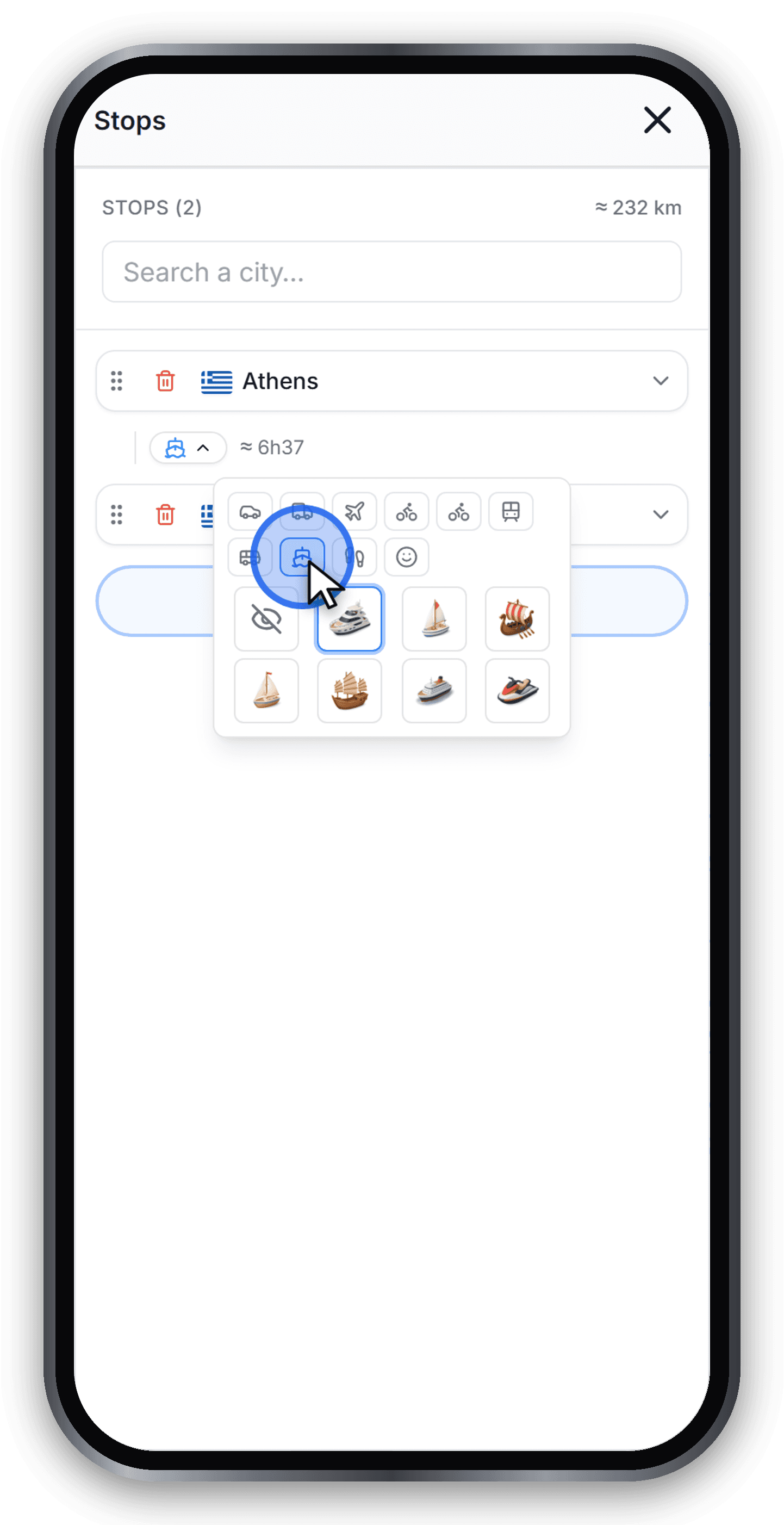
Streckenabschnitt auswählen
Öffnen Sie die Routenschaltfläche zwischen zwei Zwischenstopps – in der Seitenleiste am Desktop oder im Zwischenstopp-Fenster auf dem Mobilgerät. Prüfen Sie im Fenster des Abschnitts vor der Fahrzeugwahl die Strecke Abfahrt → Ankunft: Die Änderung betrifft nur diese Etappe.
Modell aus dem 3D-Katalog auswählen
Die Auswahl besteht aus zwei Bereichen: oben eine Reihe mit Verkehrsmitteln (Auto, Van, Flugzeug, Motorrad, Fahrrad, Zug, Bus, Boot, zu Fuß und Extras) und darunter eine Auswahl an 3D-Fluency-Modellen für das ausgewählte Verkehrsmittel. Wählen Sie erst das Verkehrsmittel und dann ein Modell aus – es wird automatisch entlang der Routenausrichtung ausgerichtet.
Mit dem durchgestrichenen Augensymbol links neben der Auswahl blenden Sie das Fahrzeug für diesen Abschnitt aus, wenn sich nur die Routenlinie bewegen soll.
Steuerung und Zugriff: Etappenmarkierung
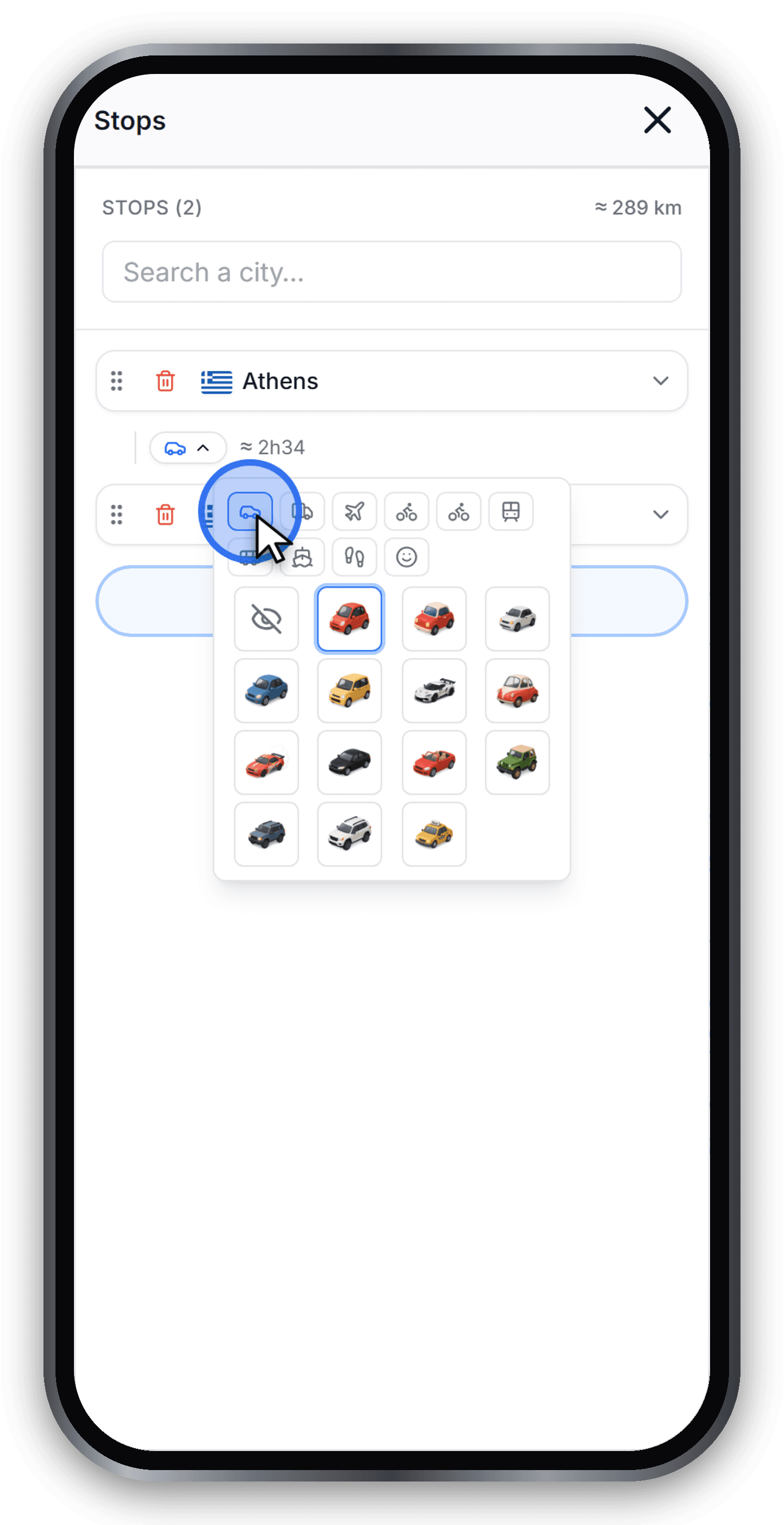
Unterschied zwischen Flug- und Straßenroute
Bei Flugreisen wird ein Bogen gezeichnet. Ist Routing aktiviert, nutzt der Verkehr am Boden das verfügbare Netz. Gibt es keine Route, bietet der Editor den Wechsel zum Flugzeug an; behalten Sie die Auswahl bei, bleibt möglicherweise eine gerade Linie. Verwenden Sie diese Vorschau nicht zur Navigation.
Steuerung und Zugriff: Route nicht möglich
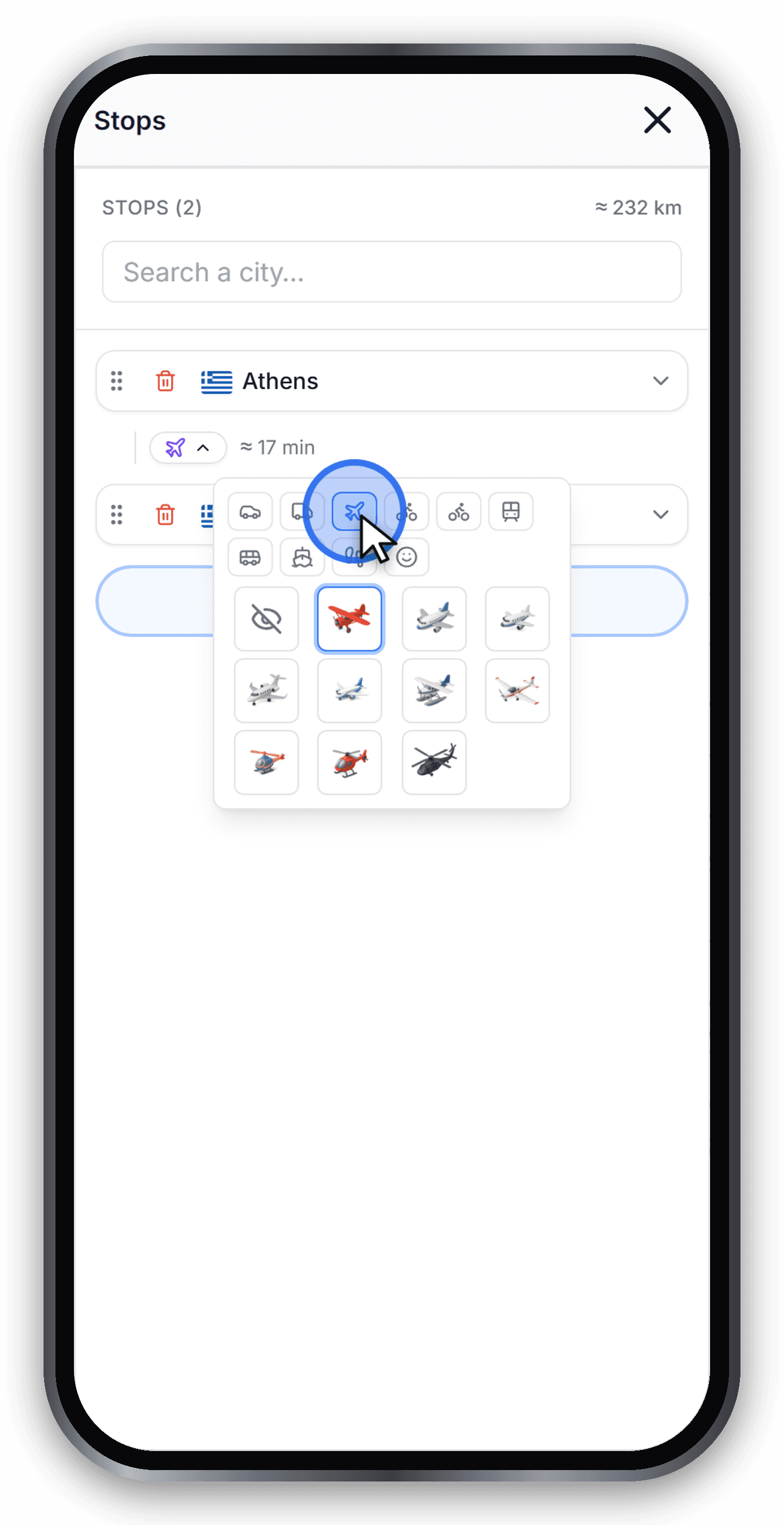
Tipp: dasselbe Fahrzeug für mehrere Abschnitte verwenden
Wählen Sie in einem Streckenabschnitt ein Fahrzeug und dann „Auf gesamte Route anwenden“, wenn es überall verwendet werden soll. Das ist etwas anderes, als einen einzelnen Abschnitt auszuwählen. Anschließend können Sie einzelne Abschnitte anpassen.
Bereit zum Ausprobieren?
Öffne den Editor und erstelle in wenigen Minuten deine erste animierte Reisekarte.
Editor öffnen