
So fügst du deiner Reiseroute Ziele hinzu
Reiseziele – auch Zwischenstopps genannt – bilden das Rückgrat Ihrer animierten Reisekarte. In diesem Leitfaden erfahren Sie, wie Sie sie auf drei Arten hinzufügen, neu anordnen und umbenennen können, und erhalten Tipps für eine klare und gut lesbare Route.
Die Screenshots zeigen eine frühere Benutzeroberfläche. Die Anweisungen und verlinkten Hilfethemen unten beschreiben die aktuellen Steuerelemente.
Auf dieser Seite
Nach Namen suchen
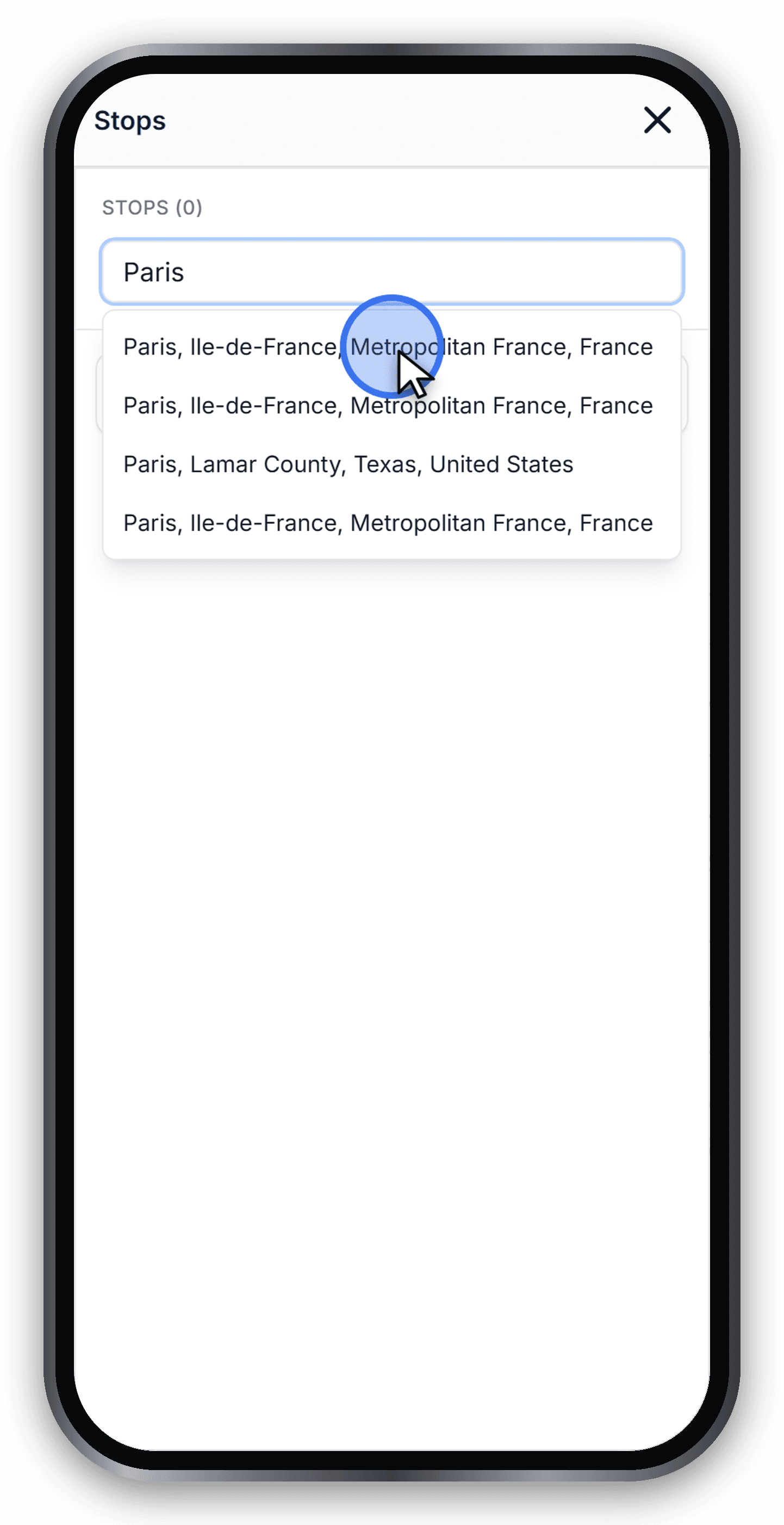
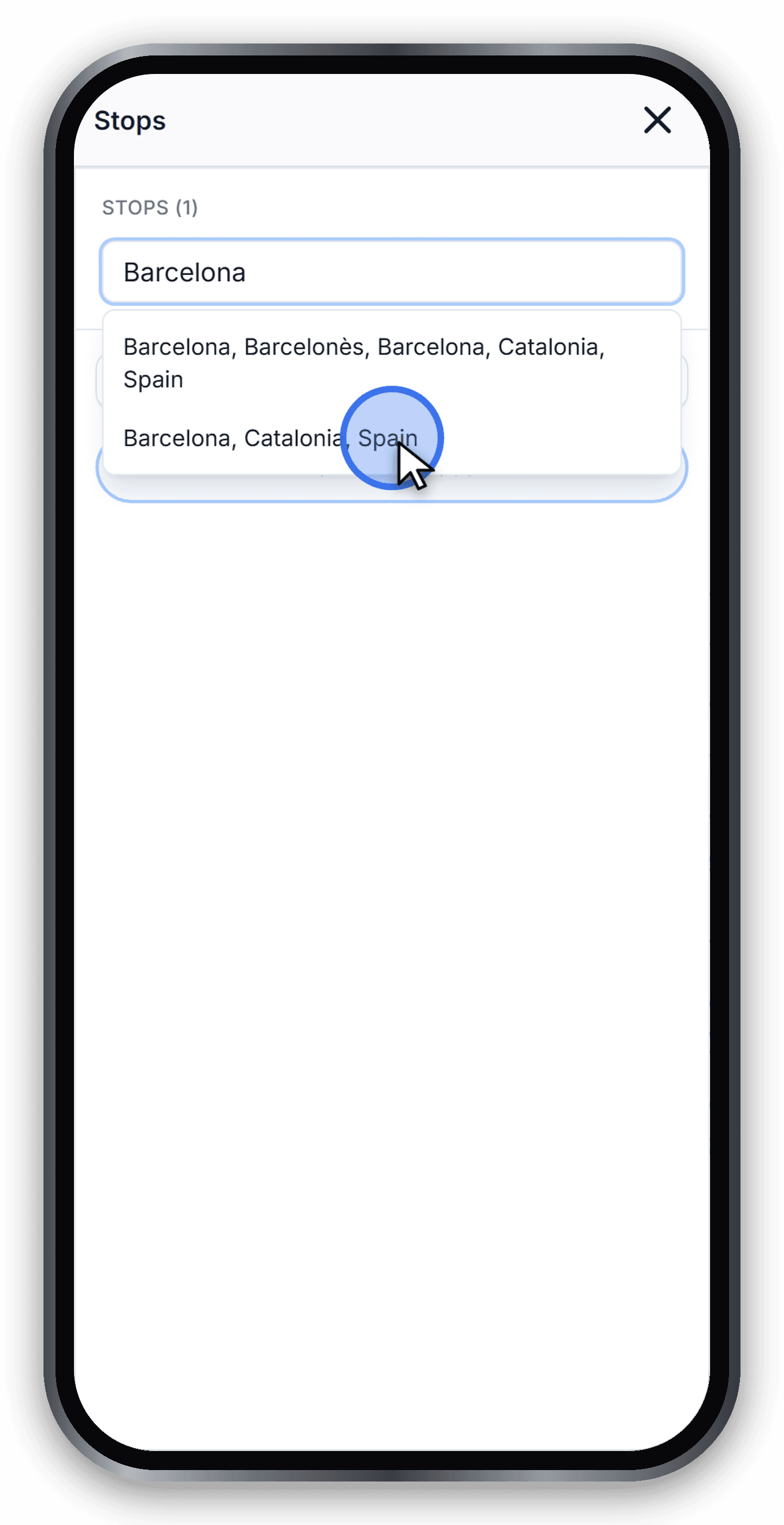
Am schnellsten geht es über die Suchleiste oben in der Seitenleiste. Geben Sie eine Stadt, Region, ein Land oder eine bekannte Sehenswürdigkeit ein und wählen Sie ein Ergebnis aus. Travel Story Maker nutzt OpenStreetMap für die Geokodierung, deshalb funktionieren fast alle benannten Orte der Welt.
Drücken Sie die Eingabetaste, um den Ort als Zwischenstopp hinzuzufügen. Im Beispiel beginnen wir die Reise mit Paris.
Steuerung und Zugriff: Ort hinzufügen
Auf die Karte klicken
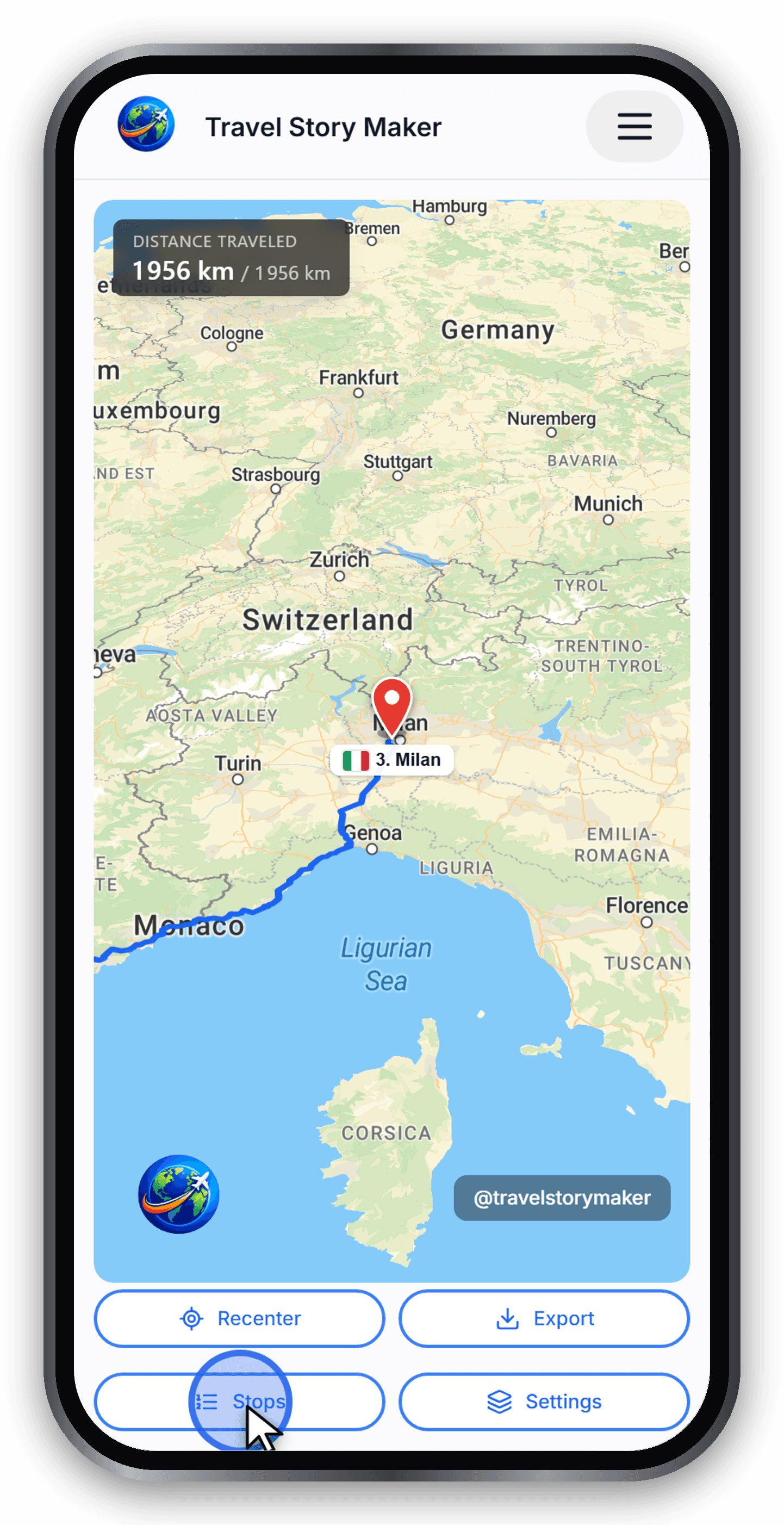
Aktivieren Sie am Desktop neben der Suche die Option „Auf Karte auswählen“ und klicken Sie dann auf die Karte. Nach dem Hinzufügen eines Punktes wird der Modus deaktiviert. Öffnen Sie auf dem Mobilgerät „Zwischenstopps“ und suchen Sie dort oder verwenden Sie Koordinaten.
Koordinaten einfügen
Wenn Sie bereits einen Breiten- und Längengrad haben (von einem GPS-Gerät, einem Google-Maps-Freigabelink oder einem Flugtracker), fügen Sie die Koordinaten im Format lat, lng in die Suchleiste ein. Der Zwischenstopp wird genau an diesem Punkt hinzugefügt.
Neu anordnen und umbenennen
Ziehen Sie einen Zwischenstopp an seinem Ziehpunkt an eine andere Position oder fokussieren Sie den Ziehpunkt und verwenden Sie die Leertaste, die Pfeiltasten und anschließend erneut die Leertaste. Klappen Sie den Stopp auf und benennen Sie ihn mit dem Stiftsymbol um; mit der Eingabetaste speichern Sie, mit Escape brechen Sie ab. Über das Papierkorbsymbol entfernen Sie den Stopp.
Steuerung und Zugriff: Stopp umbenennen
Bewährte Vorgehensweisen
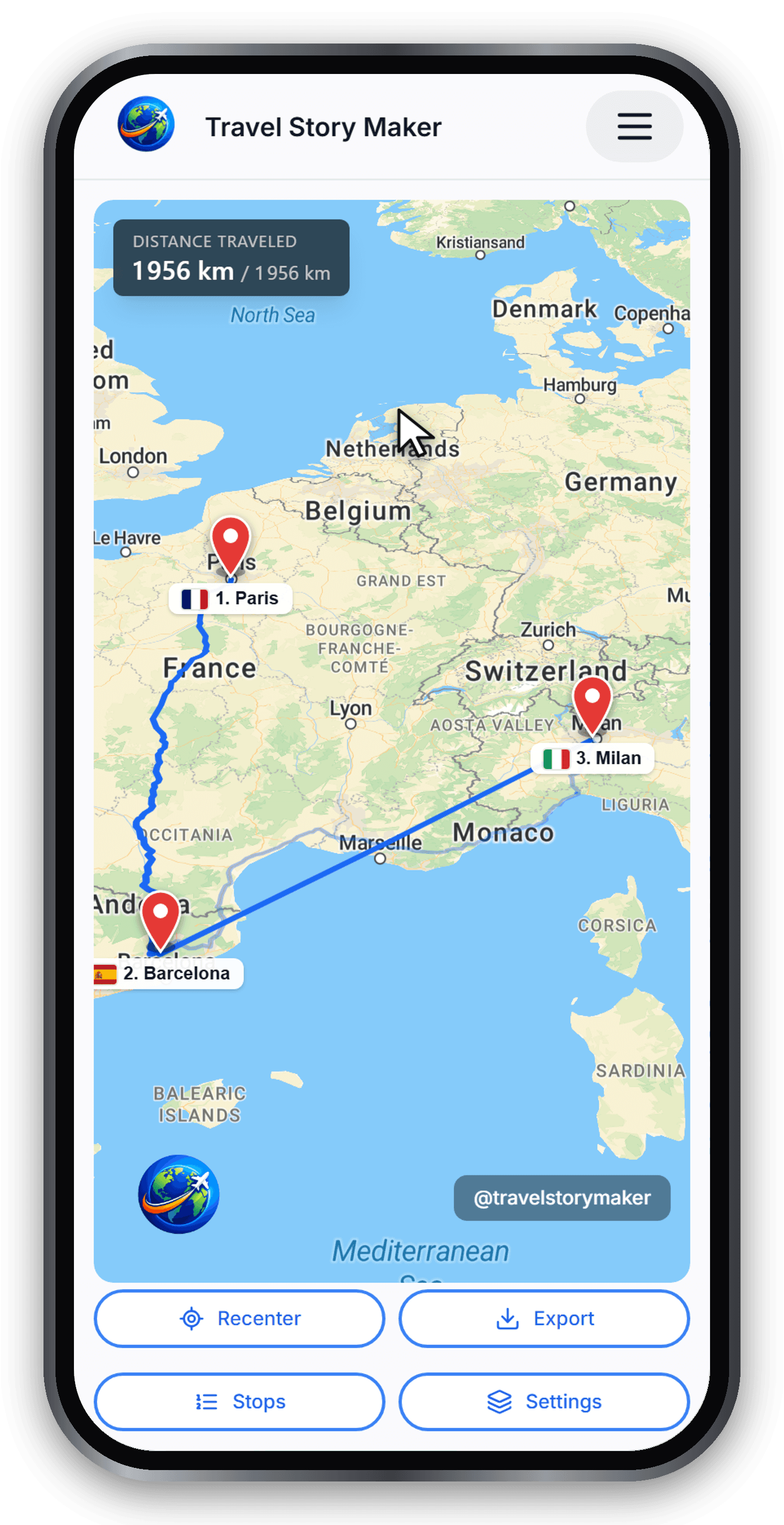
Sorgen Sie dafür, dass Ihre Route gut lesbar bleibt, indem Sie die Zwischenstopps mit ausreichend Abstand platzieren. In einer 30-sekündigen Animation lassen sich normalerweise vier bis acht Stopps gut zeigen – bei mehr verlieren die Zuschauer den Überblick.
- Fassen Sie nahe beieinanderliegende Orte nach Möglichkeit zu einem Zwischenstopp zusammen.
- Die Reihenfolge ist wichtig: Die Zwischenstopps werden nacheinander verbunden.
- Passen Sie bei einer überfüllten Karte unter „Einstellungen“ → „Beschriftungen“ die Beschriftungen der Zwischenstopps an.
Steuerung und Zugriff: Beschriftungssprache
Bereit zum Ausprobieren?
Öffne den Editor und erstelle in wenigen Minuten deine erste animierte Reisekarte.
Editor öffnen