
Comment créer des vidéos de voyage : le guide ultime
Créez un itinéraire animé, prévisualisez-le puis téléchargez la vidéo sans installer de logiciel. Ce guide prend pour exemple un road trip dans l’Ouest américain.
Les captures illustrent une version antérieure de l’interface. Les instructions et les liens vers l’aide ci-dessous décrivent les commandes actuelles.
Sur cette page
Étape 1 - Ouvrir Travel Story Maker
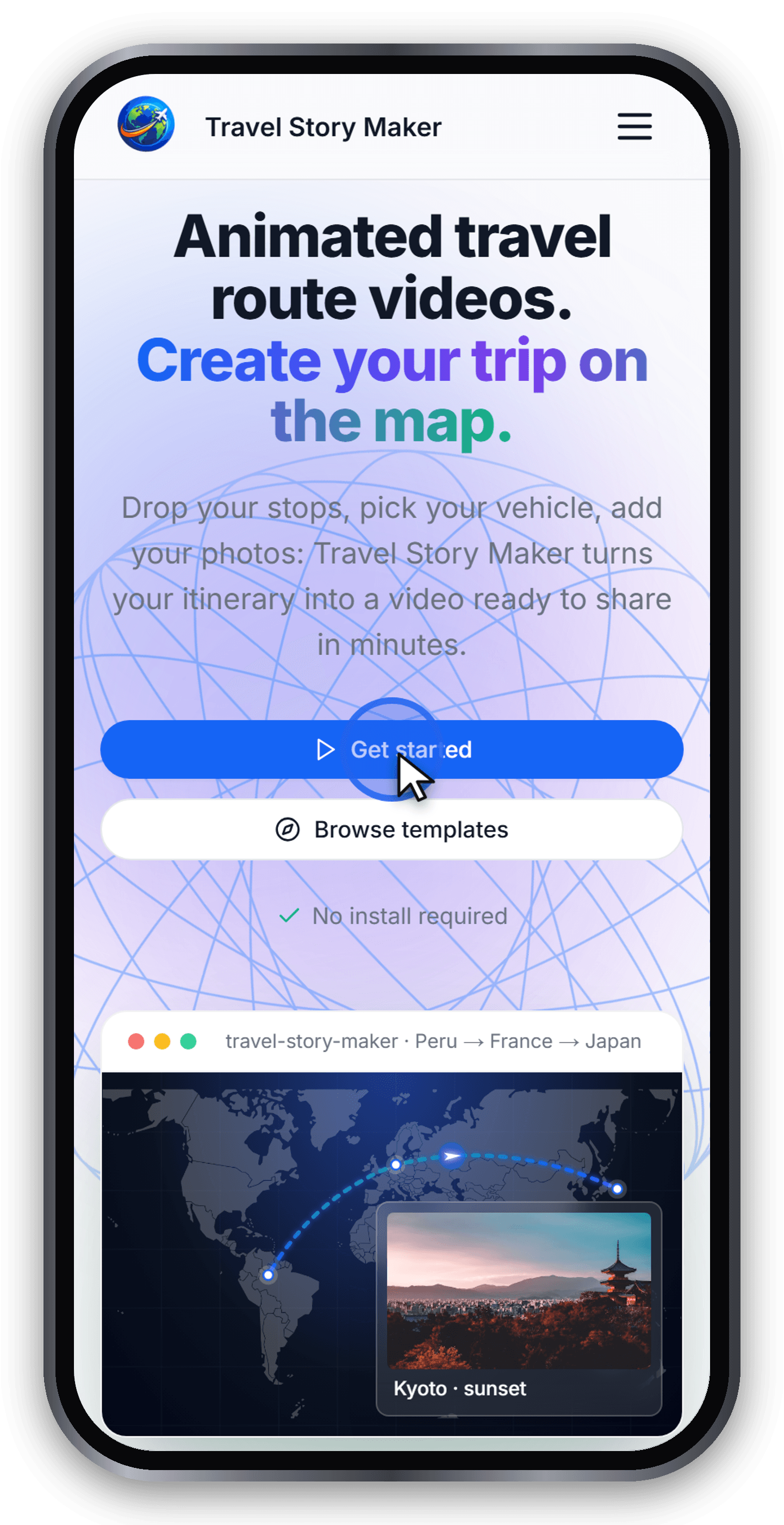
Commencez sur la page d’accueil de Travel Story Maker. Rien à installer : l’édition et le rendu vidéo se font dans votre navigateur. La sauvegarde dans votre compte ou la confirmation d’un lien de partage envoie une copie du projet sur nos serveurs.
Ouvrez l’éditeur. S’il est déjà ouvert, continuez avec votre trajet actuel : inutile de repasser par l’accueil.
Commande et accès : Ajouter un lieu
Étape 2 - Ouvrir l’éditeur
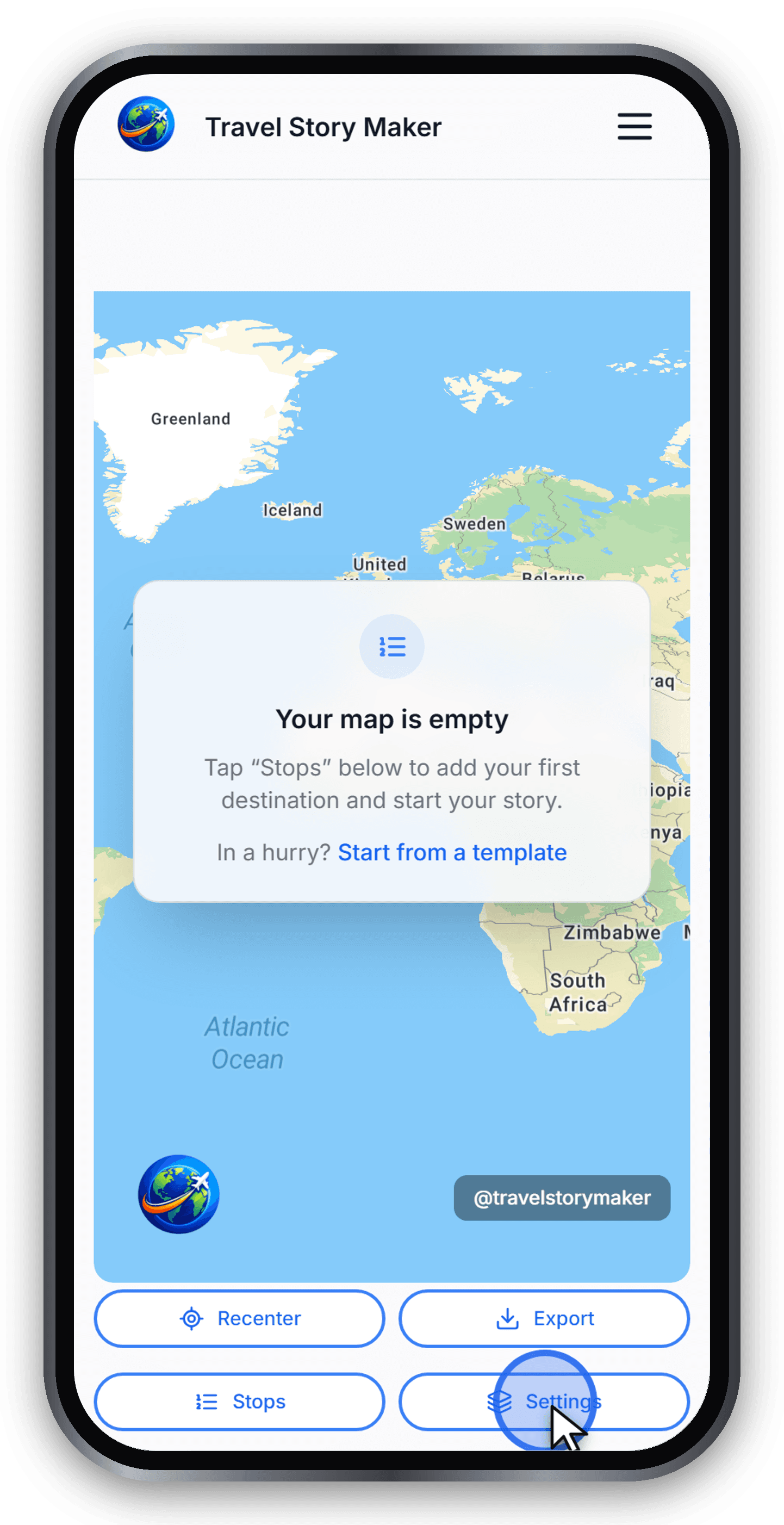
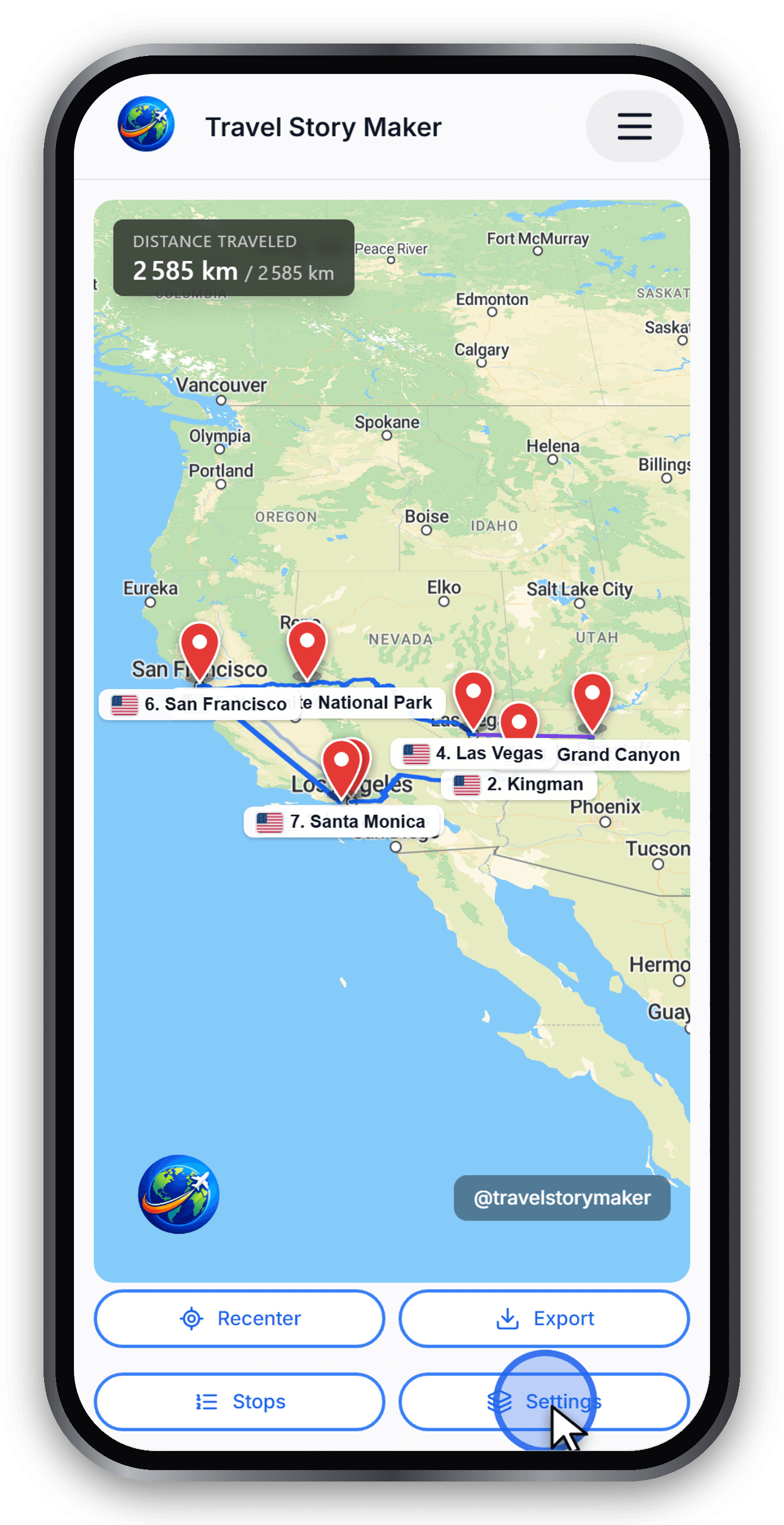
L’éditeur s’ouvre avec une carte plein écran et une barre d’outils en bas : Recentrer, Exporter, Étapes et Réglages. La carte est un aperçu en direct de la vidéo finale - tout ce que vous modifiez s’y met à jour en temps réel.
Commande et accès : Aperçu / Arrêter
Étape 3 - Nommer votre voyage
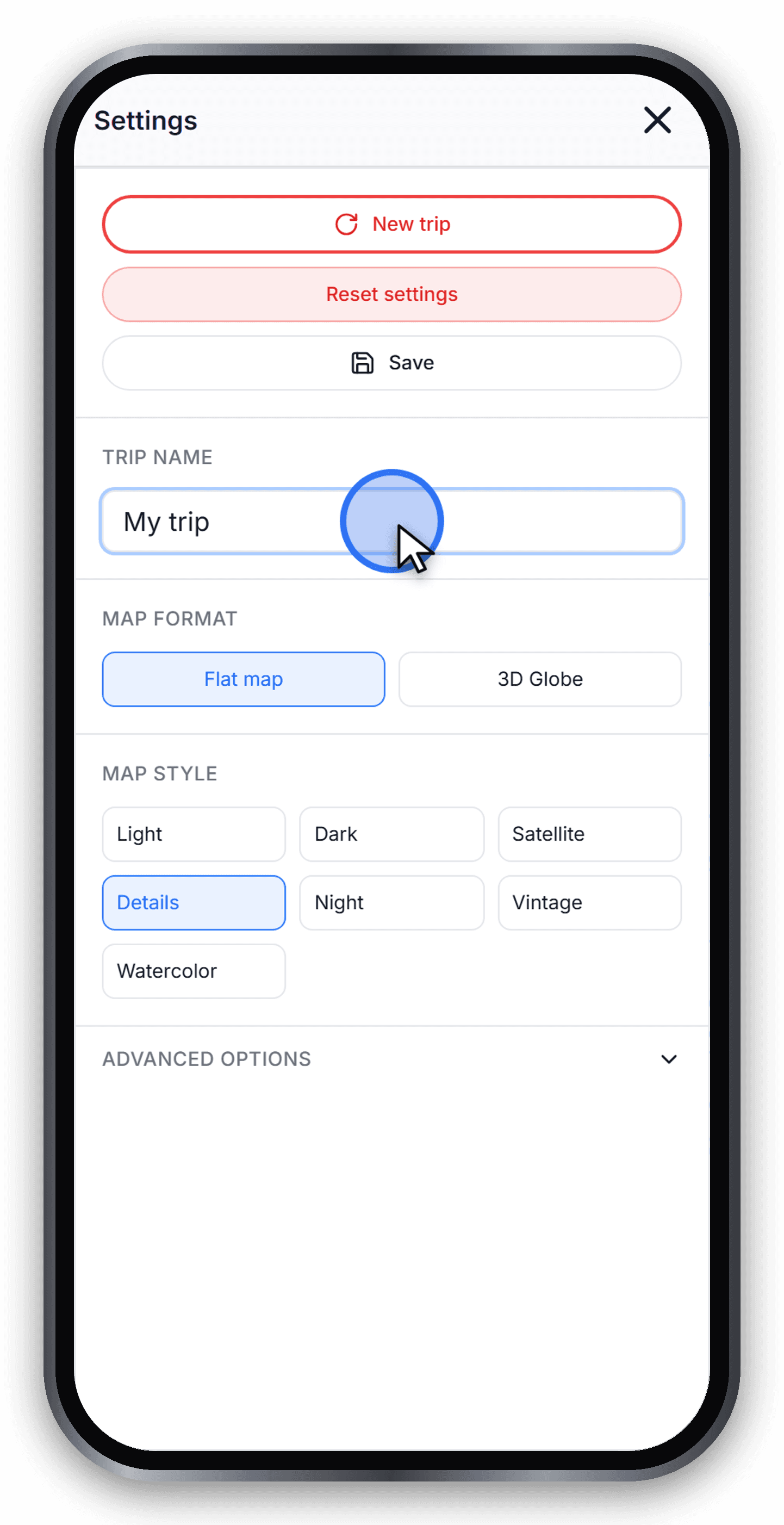
Ouvrez le panneau Réglages et saisissez un titre clair et descriptif dans le champ Nom du voyage. Un bon titre sert aussi de légende à votre vidéo et vous aide à rester concentré sur l’histoire - par exemple « Road trip dans l’Ouest américain ».
Commande et accès : Nom du voyage
Étape 4 - Ouvrir le panneau des étapes
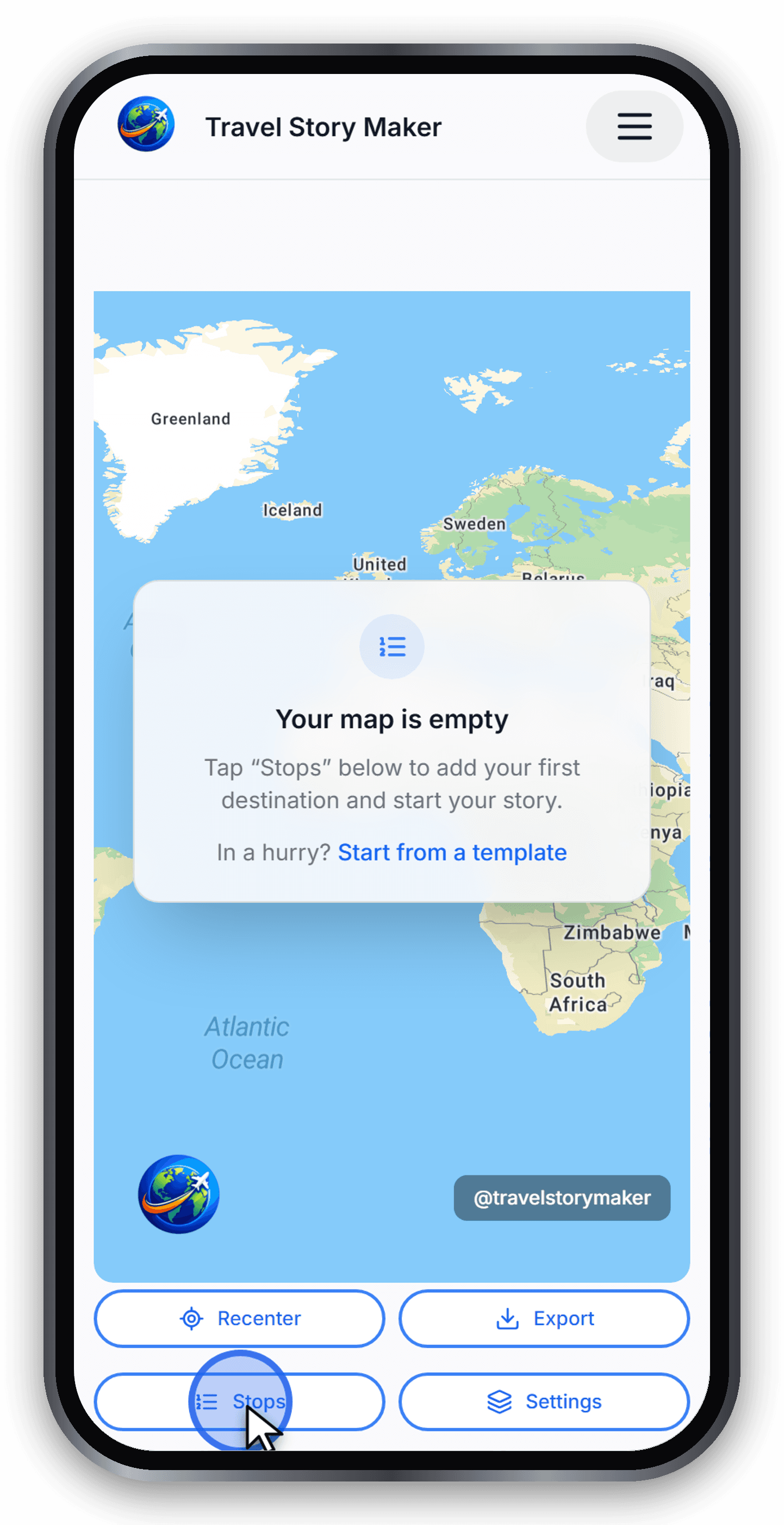
Fermez les Réglages et ouvrez le panneau des Étapes. C’est là que vous construisez votre itinéraire, une destination à la fois, et que vous réorganisez les étapes par glisser-déposer.
Commande et accès : Réordonner et supprimer des étapes
Étape 5 - Construire votre itinéraire
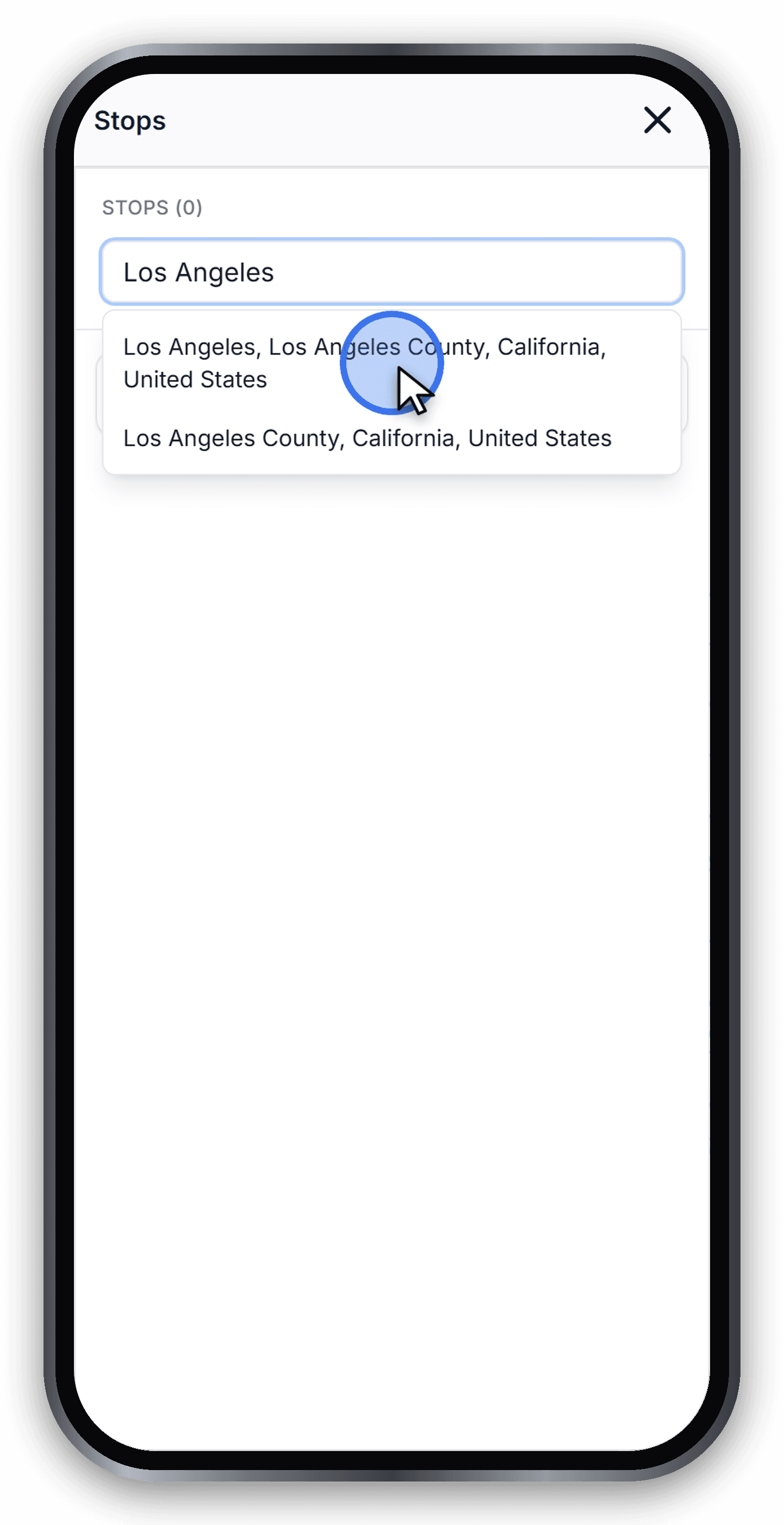
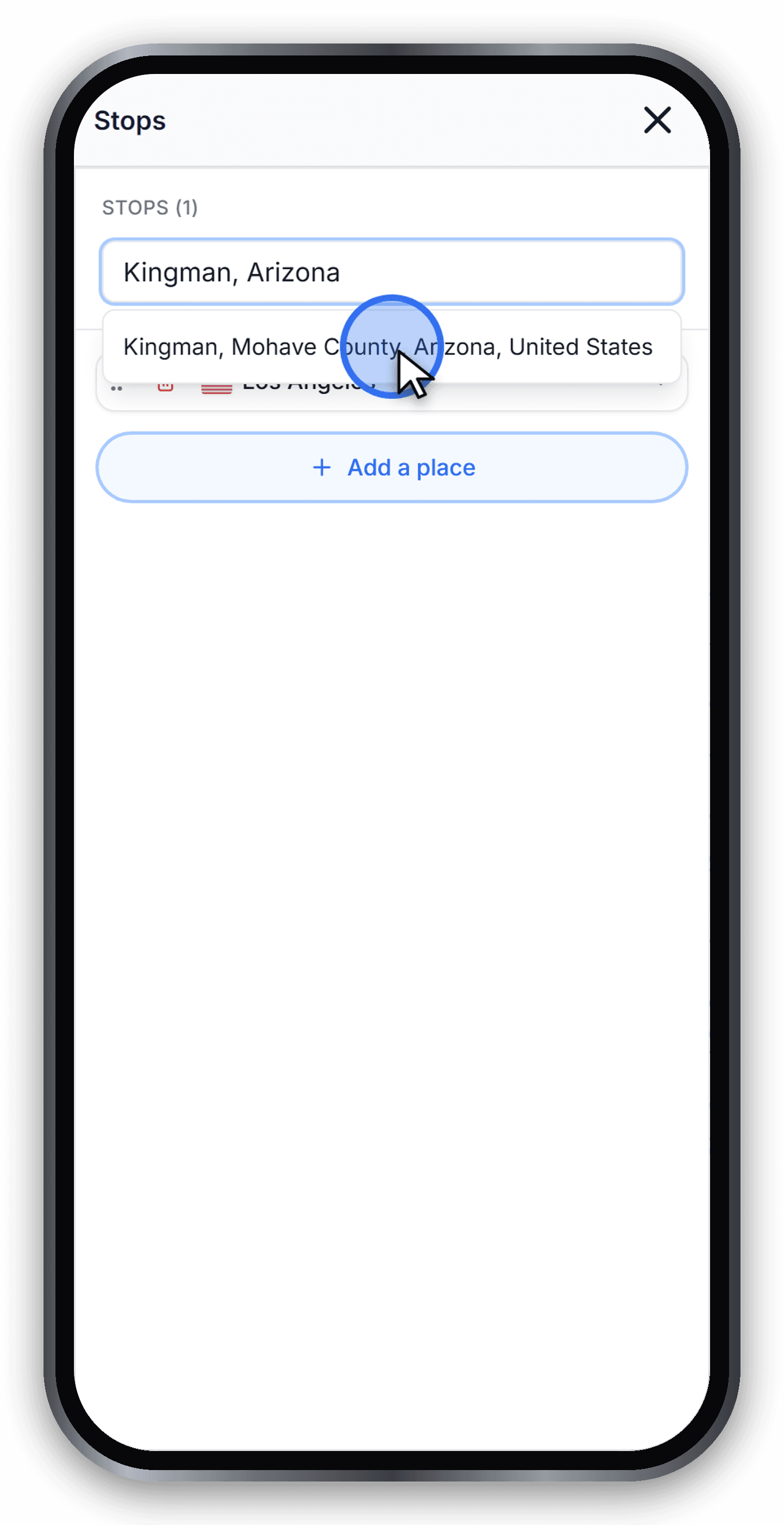
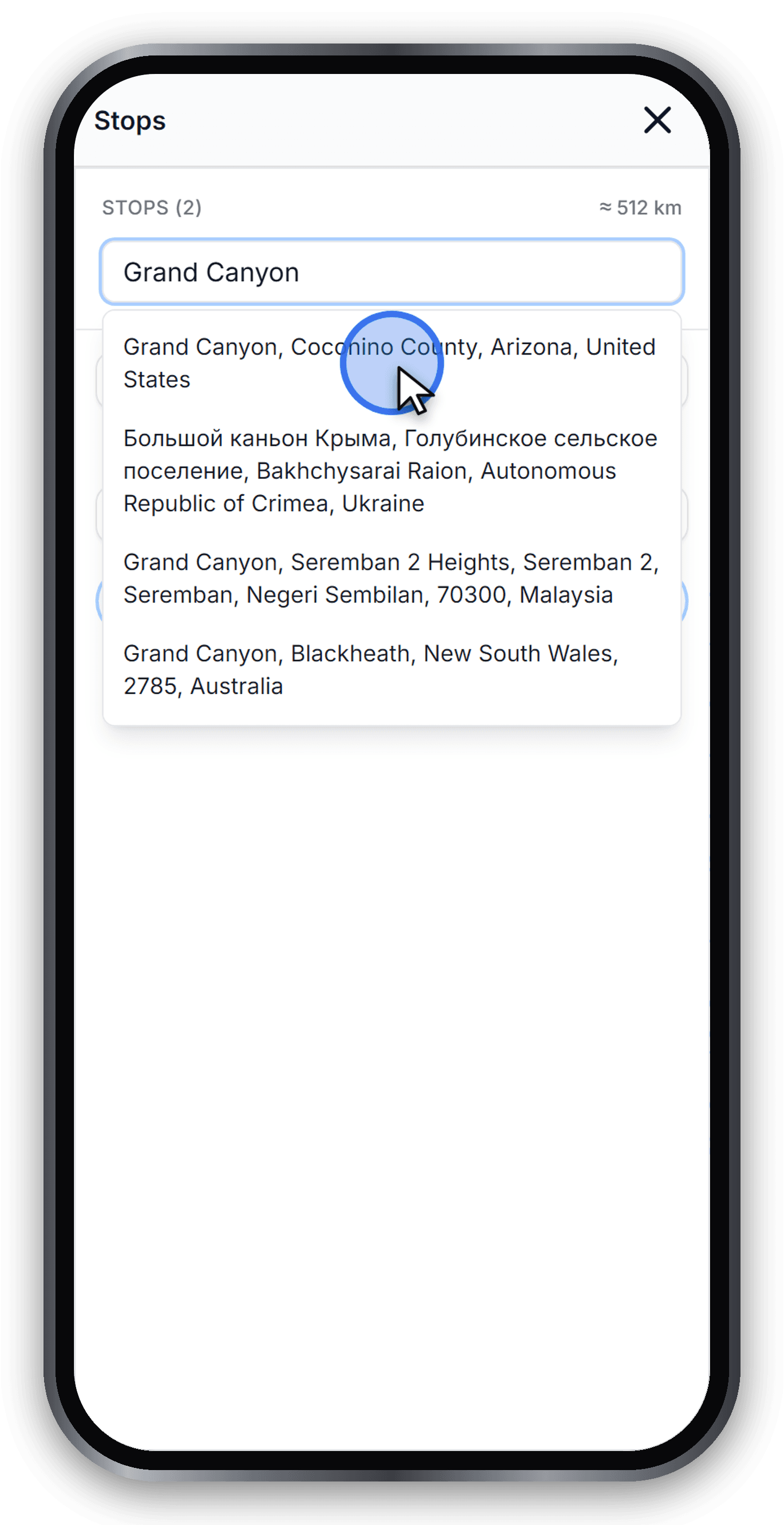
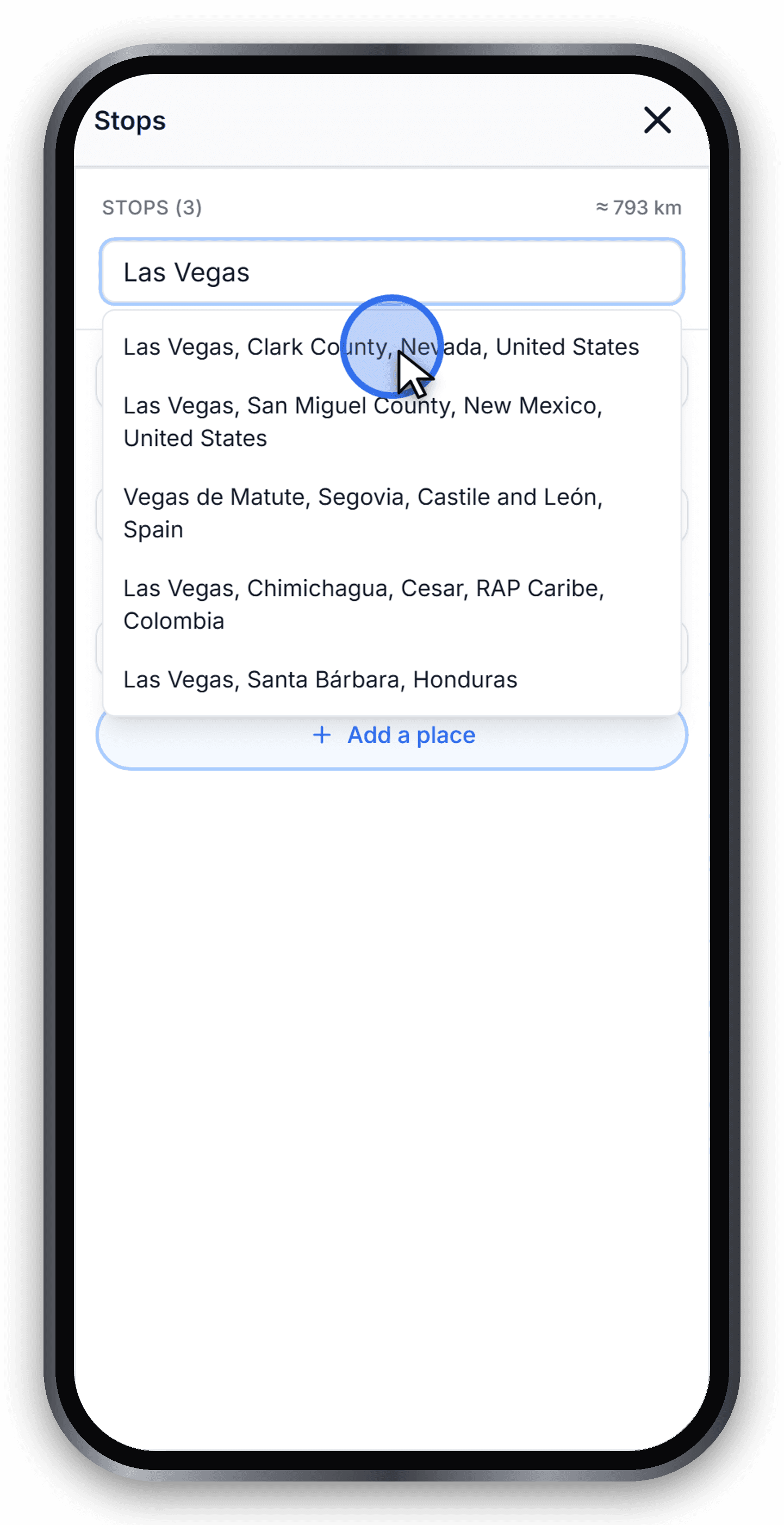
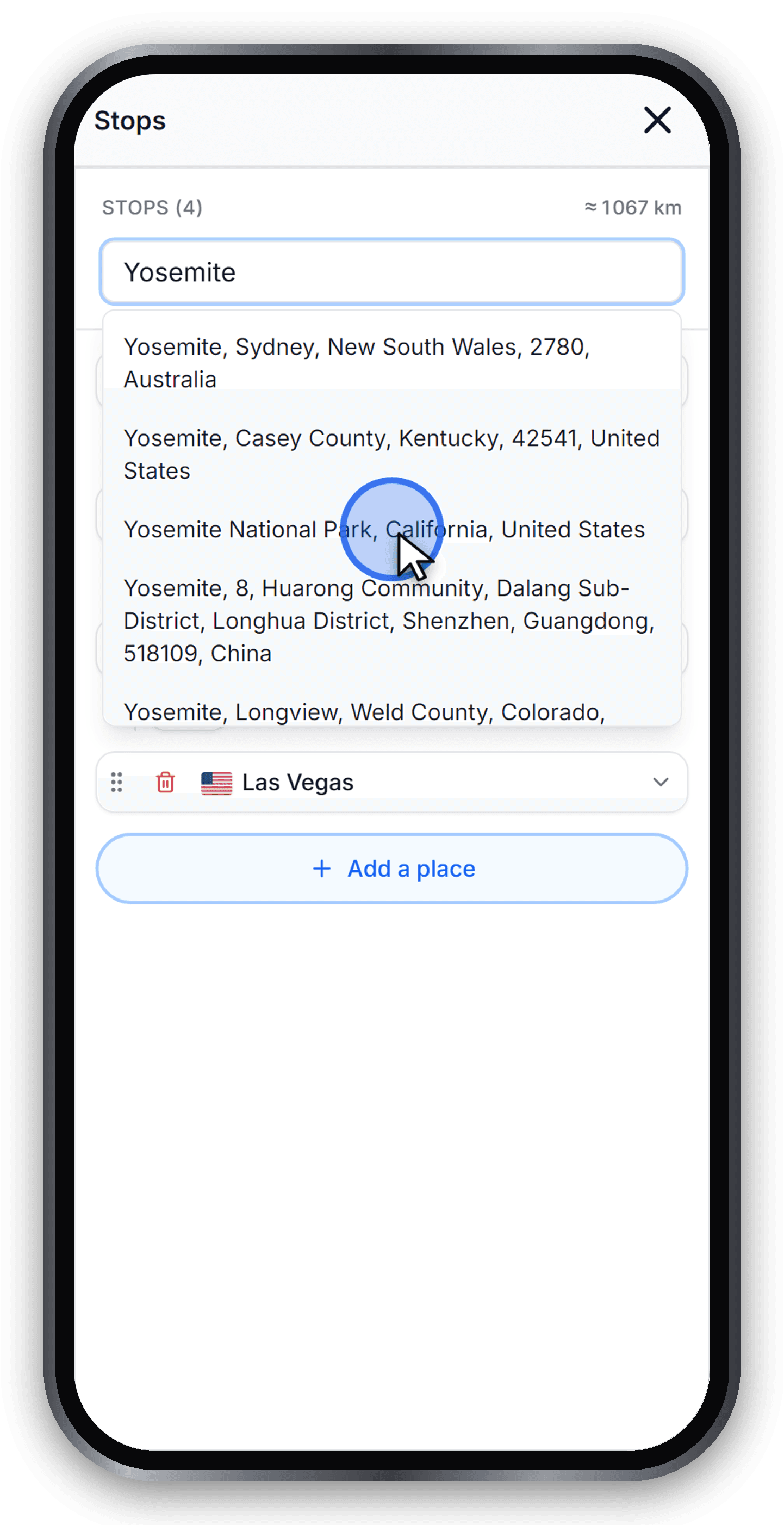
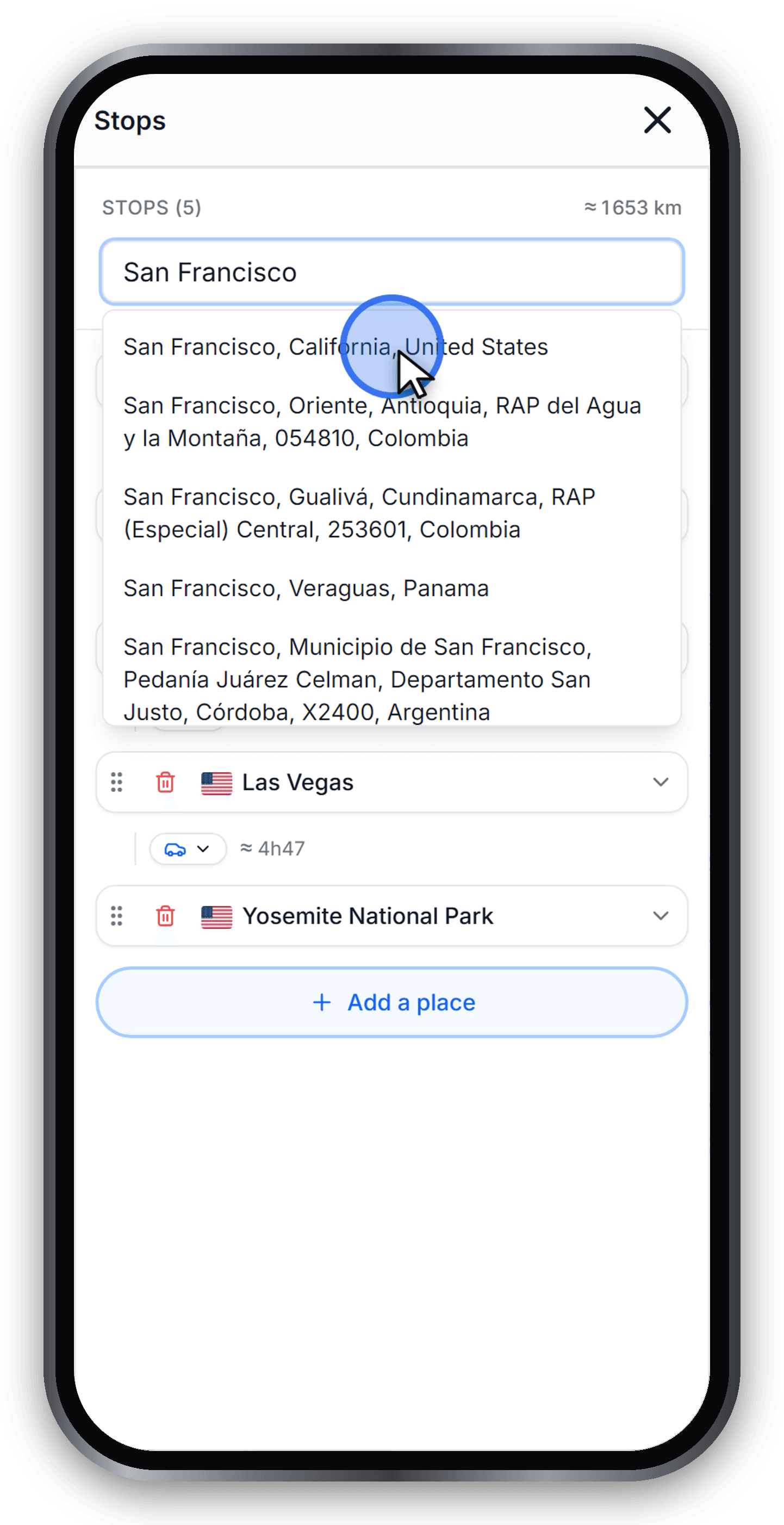
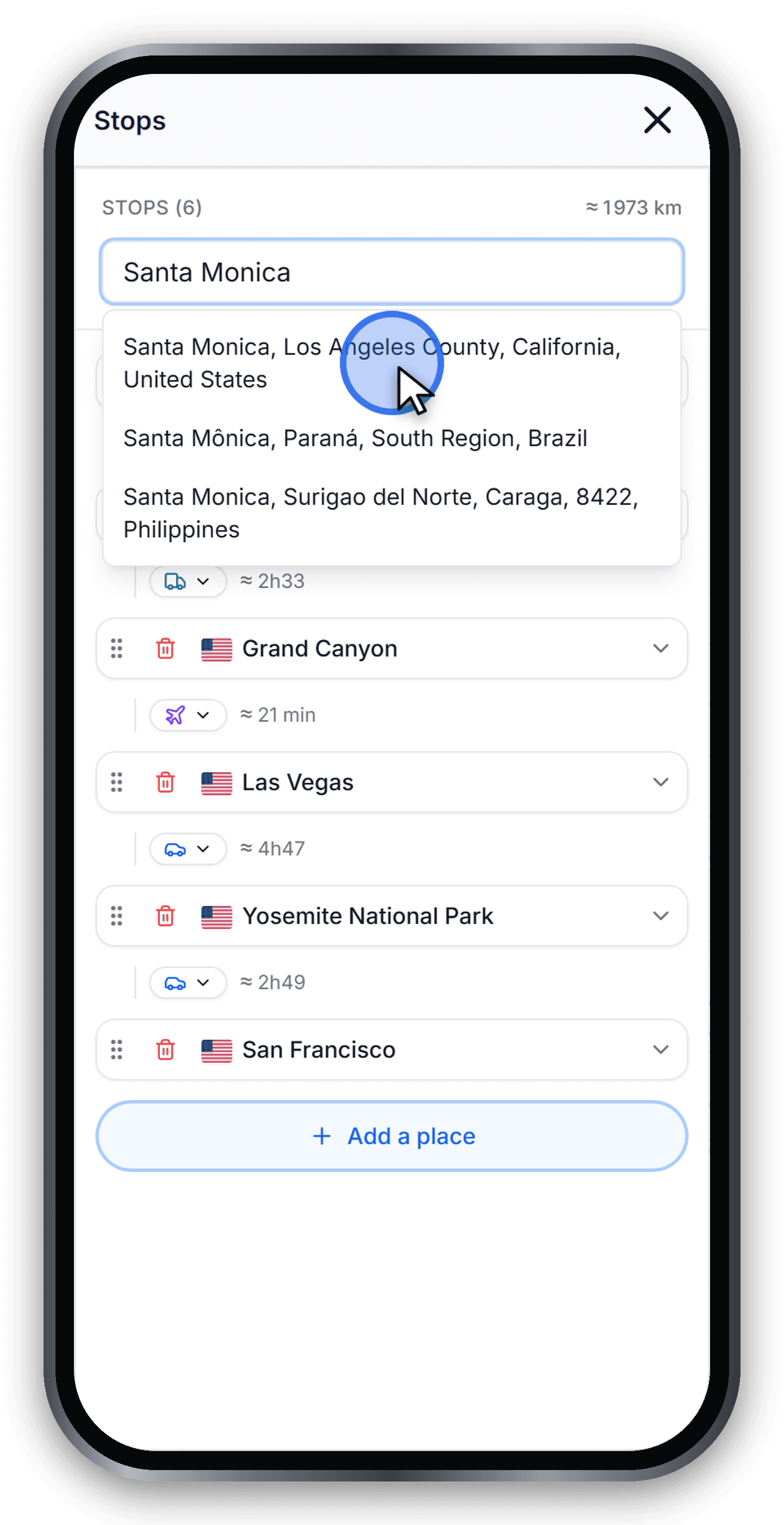
Recherchez chaque lieu et appuyez sur Entrée pour l’ajouter comme étape. Il faut au moins deux étapes pour dessiner un trajet. Dans ce guide, nous ajoutons sept étapes dans l’ordre : Los Angeles, Kingman, le Grand Canyon, Las Vegas, Yosemite, San Francisco et Santa Monica.
Choisissez une suggestion pour l’ajouter. Sur ordinateur, activez Pointer avant de cliquer sur la carte ; sur mobile, utilisez la recherche du tiroir Étapes.
Commande et accès : Ajouter un lieu
Étape 6 - Choisir un véhicule pour chaque segment
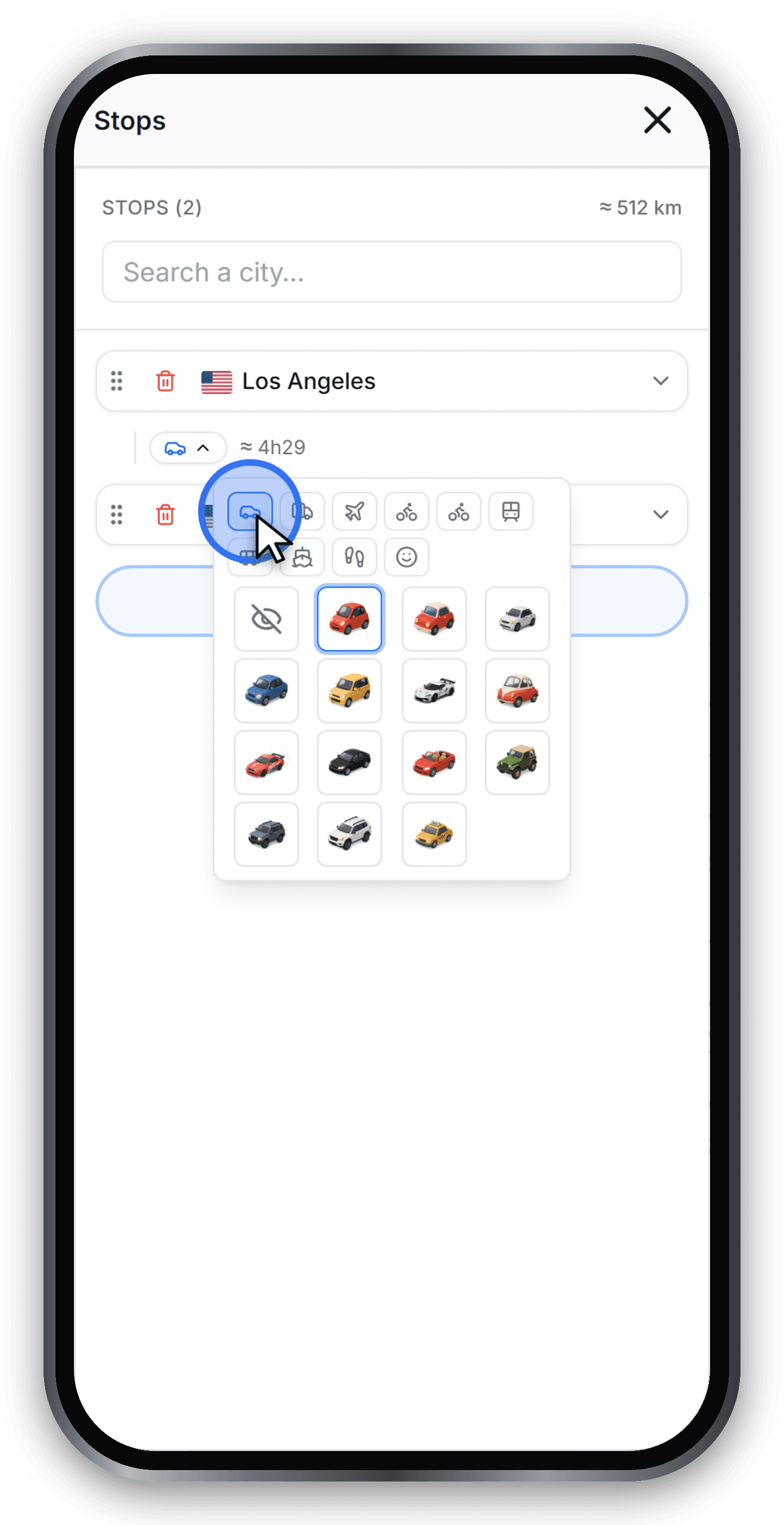
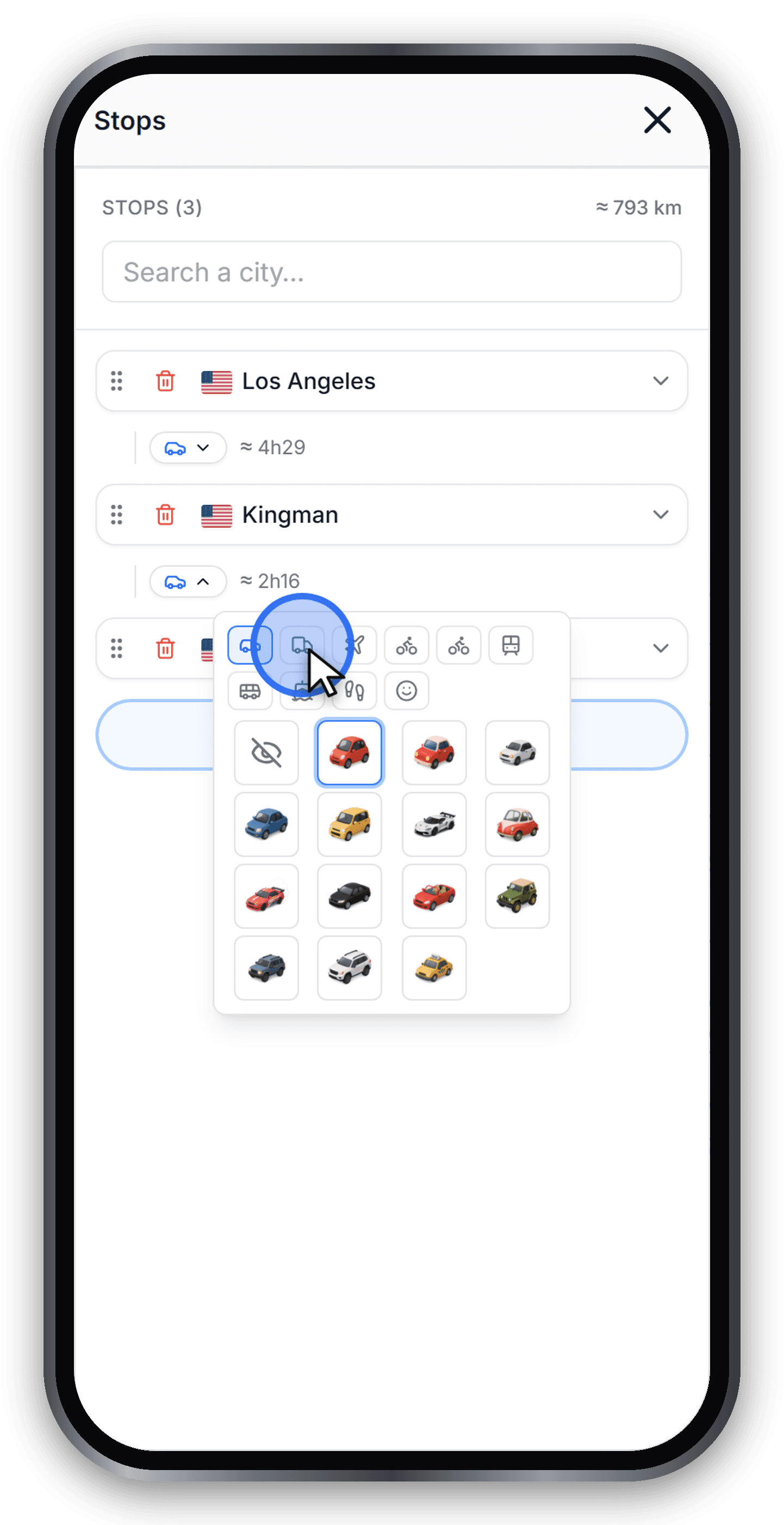
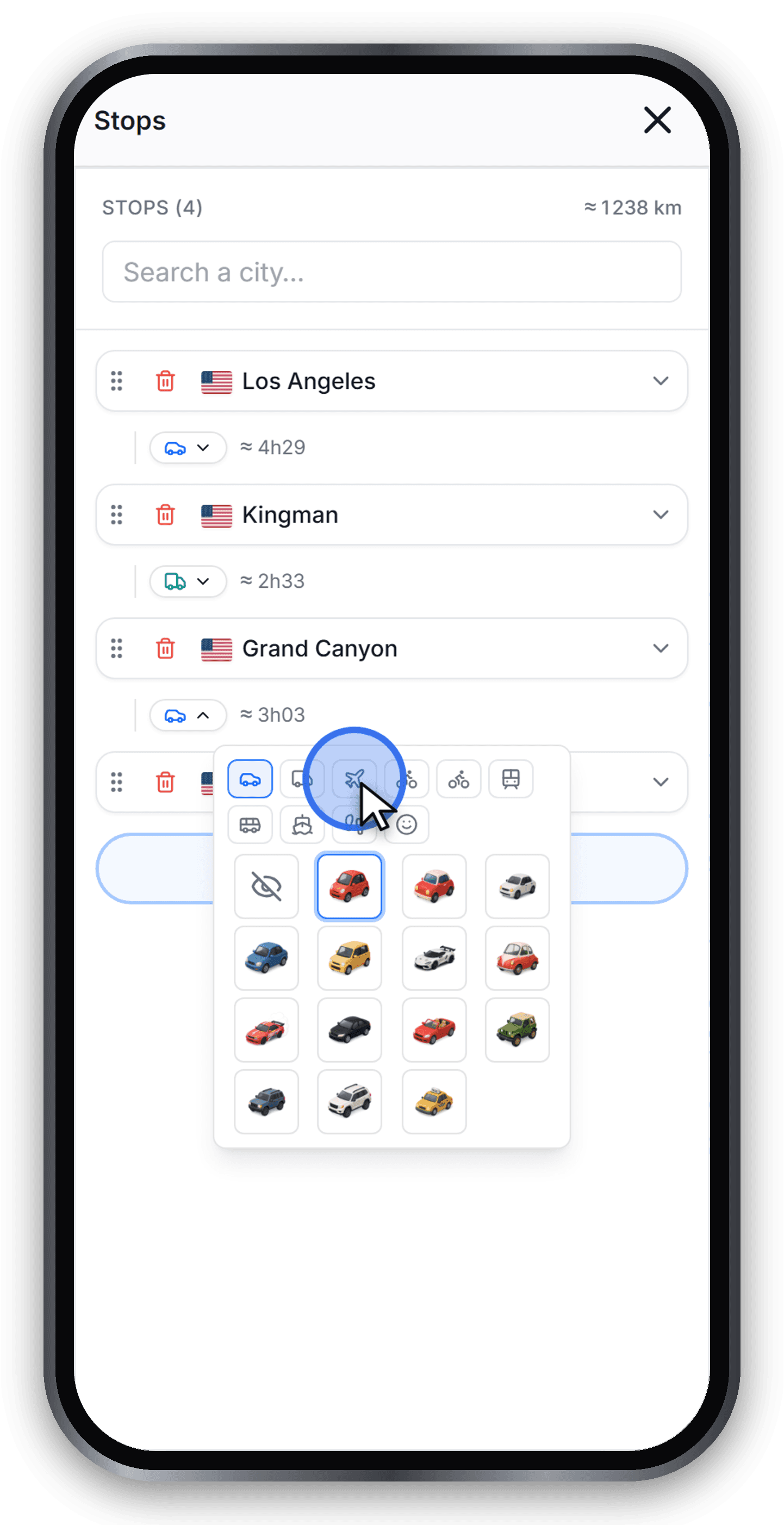
Chaque segment entre deux étapes peut avoir son propre véhicule. Touchez un segment pour ouvrir le sélecteur de véhicule, puis choisissez votre moyen de transport. Ici, nous prenons la voiture au départ de Los Angeles, passons au van vers le Grand Canyon, puis sautons dans un avion pour Las Vegas.
Avec le routage activé, les transports terrestres suivent le réseau disponible ; l’avion trace un arc. Ce ne sont ni des consignes de navigation ni des horaires confirmés.
Commande et accès : Mode de transport
Étape 7 - Choisir un style de carte
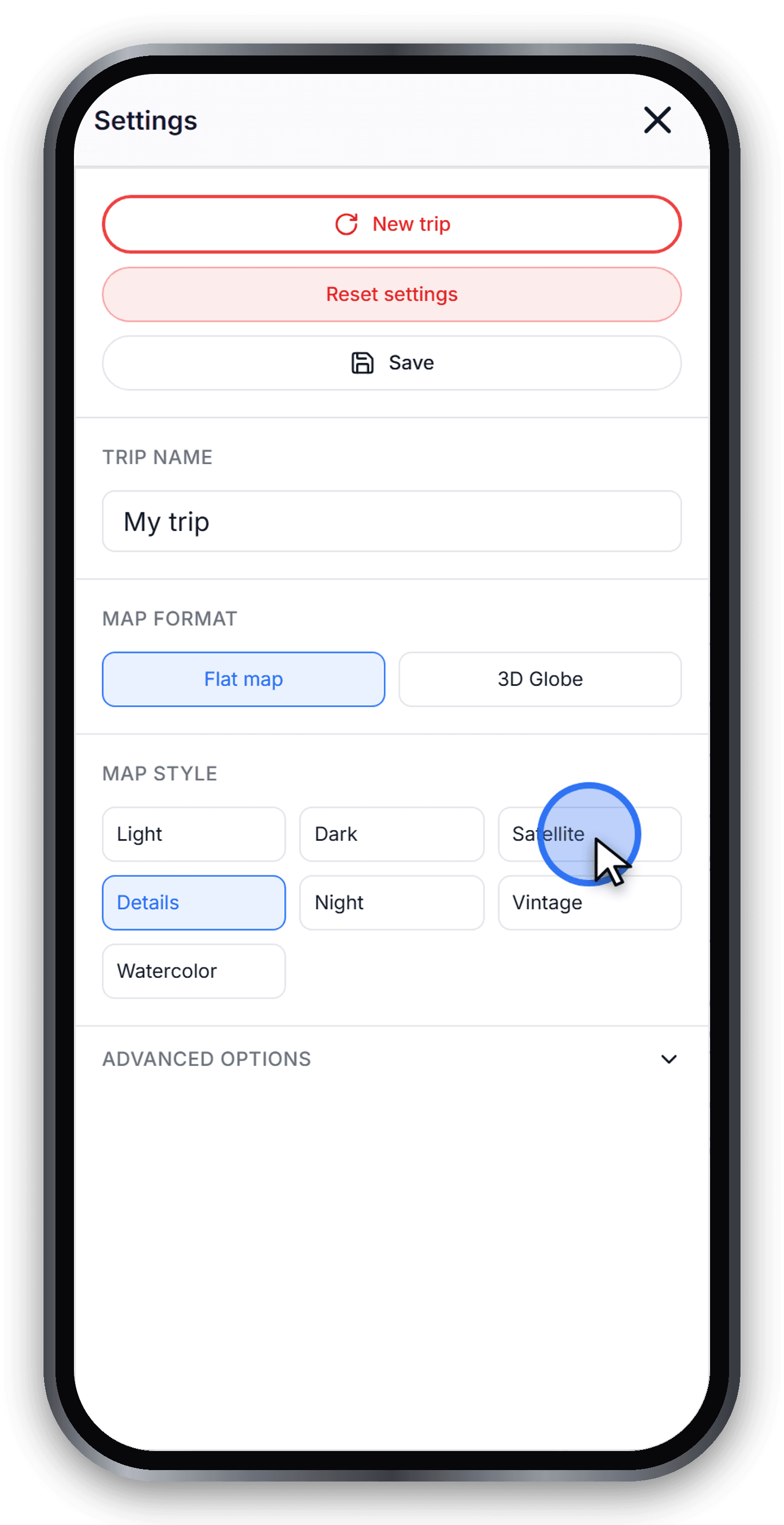
Rouvrez le panneau Réglages et choisissez un style de carte qui colle à l’ambiance du voyage. Clair convient aux escapades urbaines et Vintage évoque la nostalgie, mais pour un road trip en plein air, le style Satellite offre le rendu le plus cinématographique.
Commande et accès : Style de carte
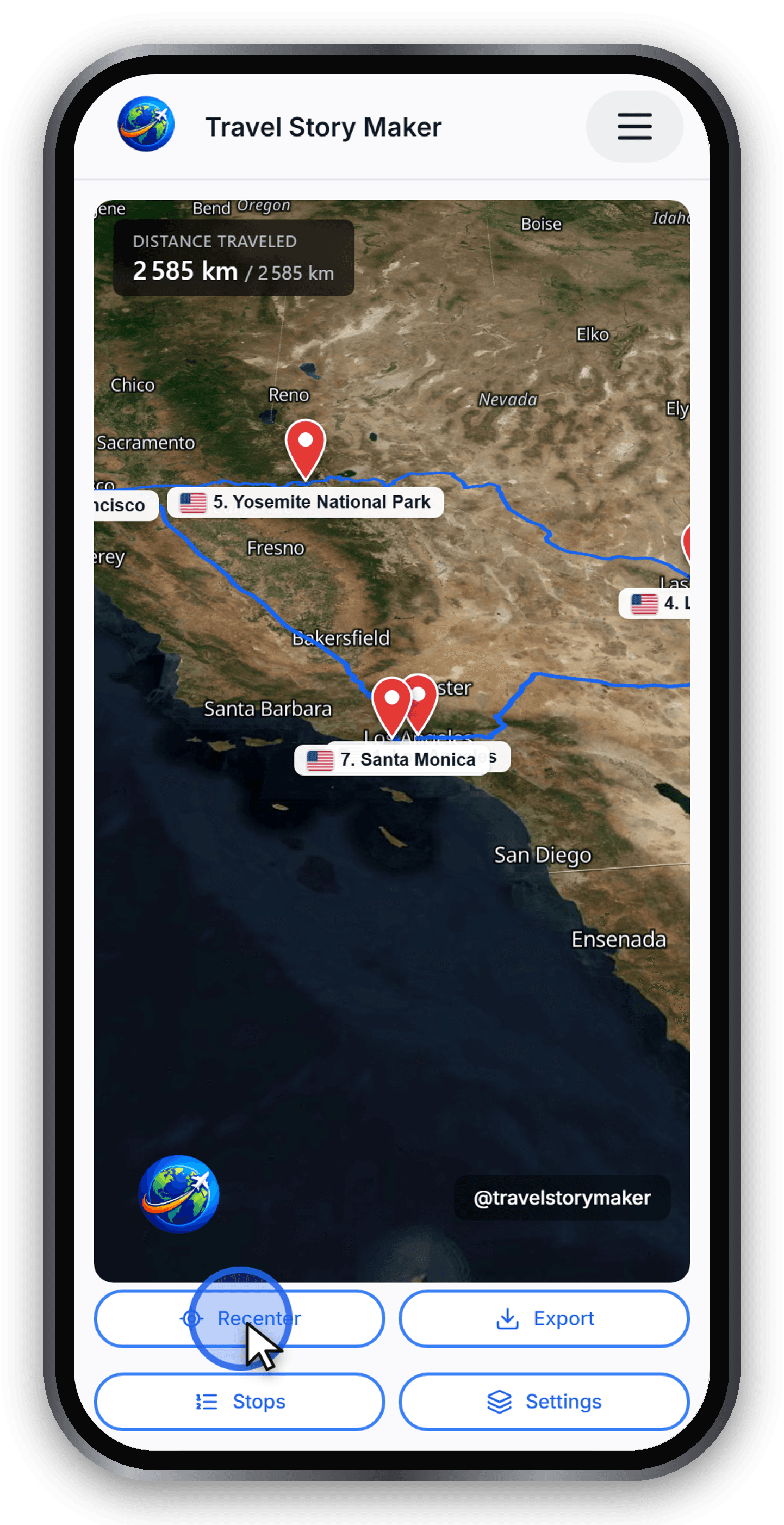
Étape 8 - Recentrer la carte
Utilisez Recentrer pour cadrer toutes vos étapes d’un coup. L’éditeur conserve cette vue jusqu’au lancement ou au redémarrage de l’aperçu, ou à un déplacement dans la chronologie. Le preset caméra sélectionné reprend alors la main ; les exports continuent à utiliser ce preset.
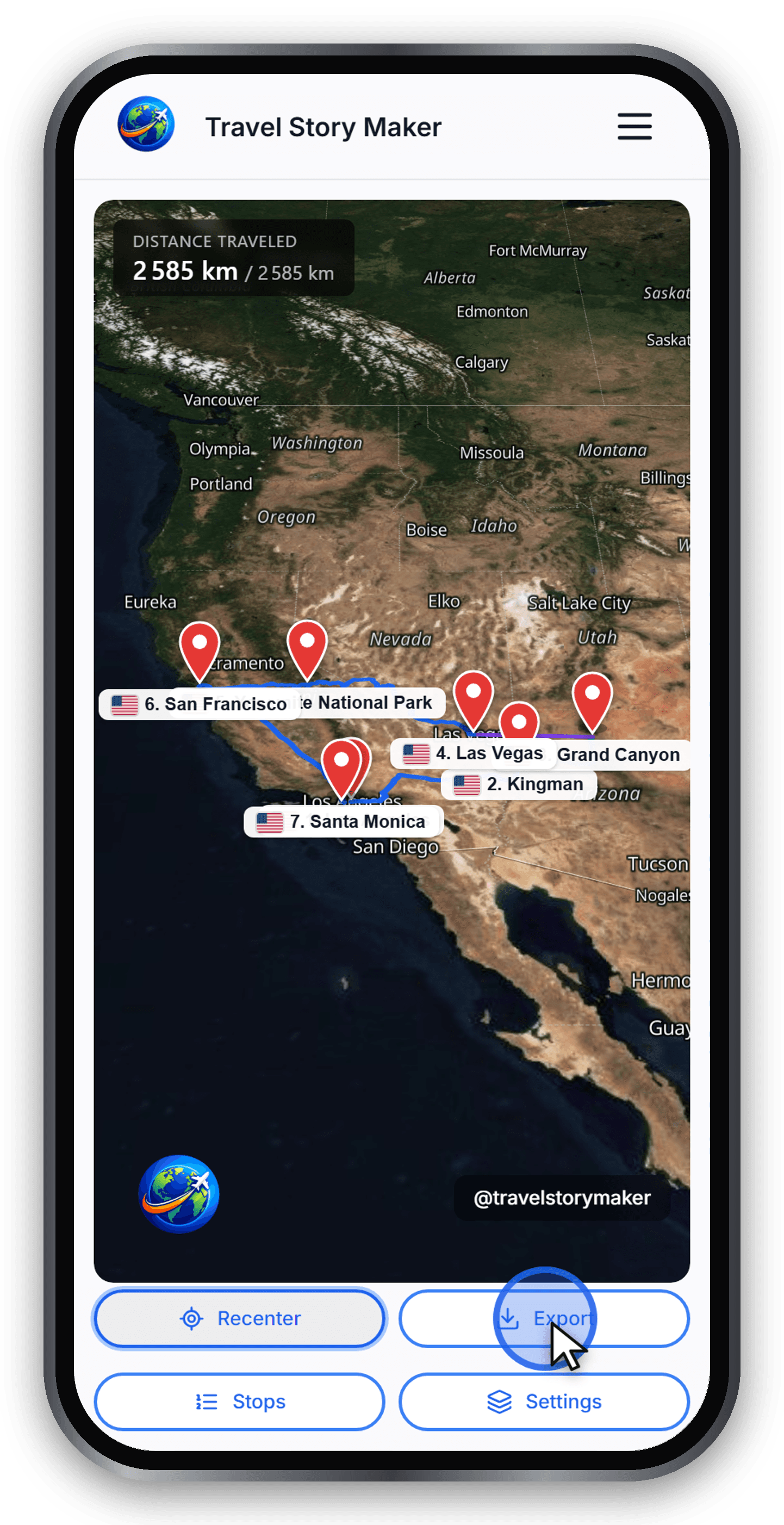
Étape 9 - Aller sur la page d’export
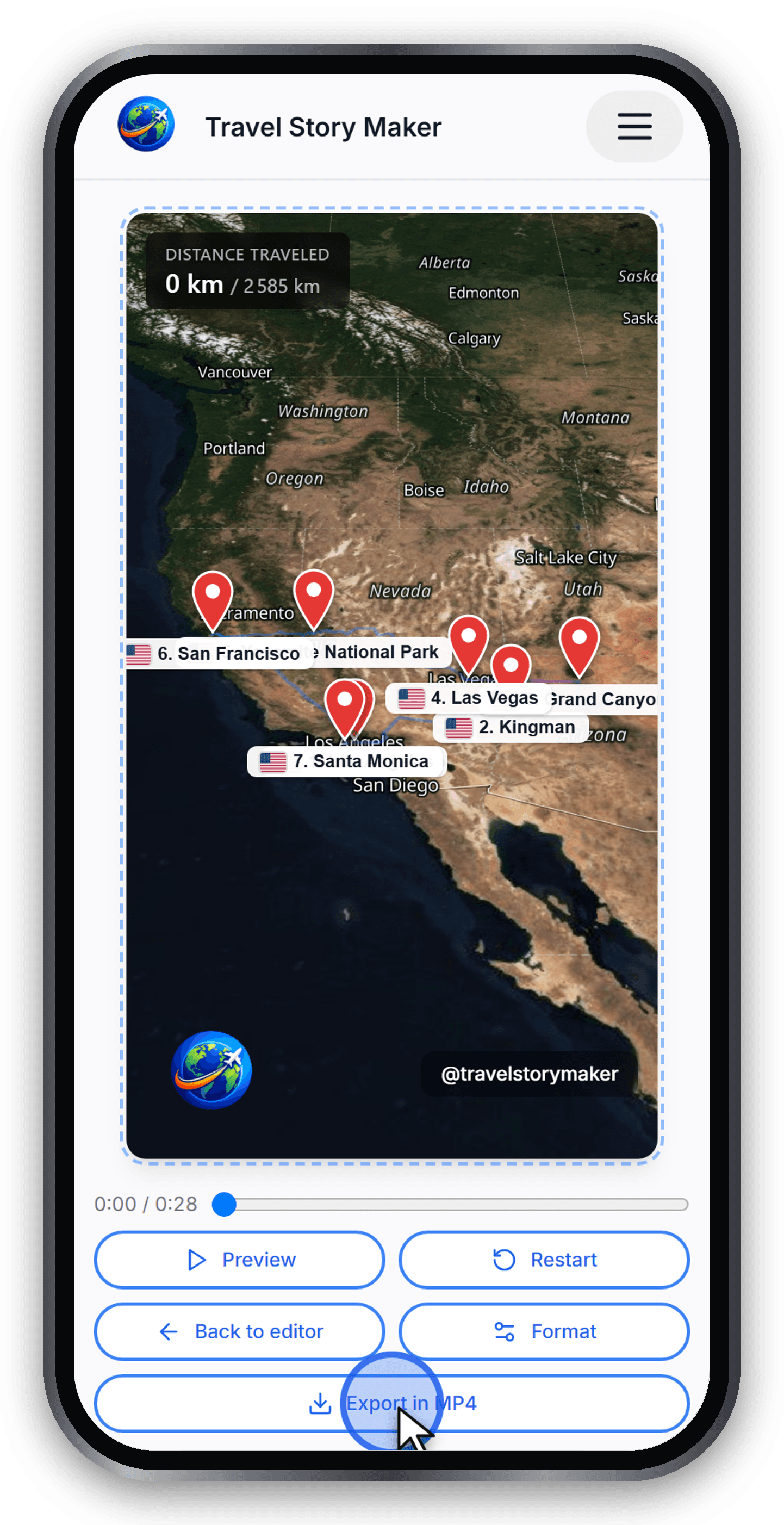
Quand l’aperçu vous convient, ouvrez la page d’export. C’est là que vous choisissez le format et la résolution, puis que vous générez le fichier vidéo final.
Commande et accès : Exporter la vidéo
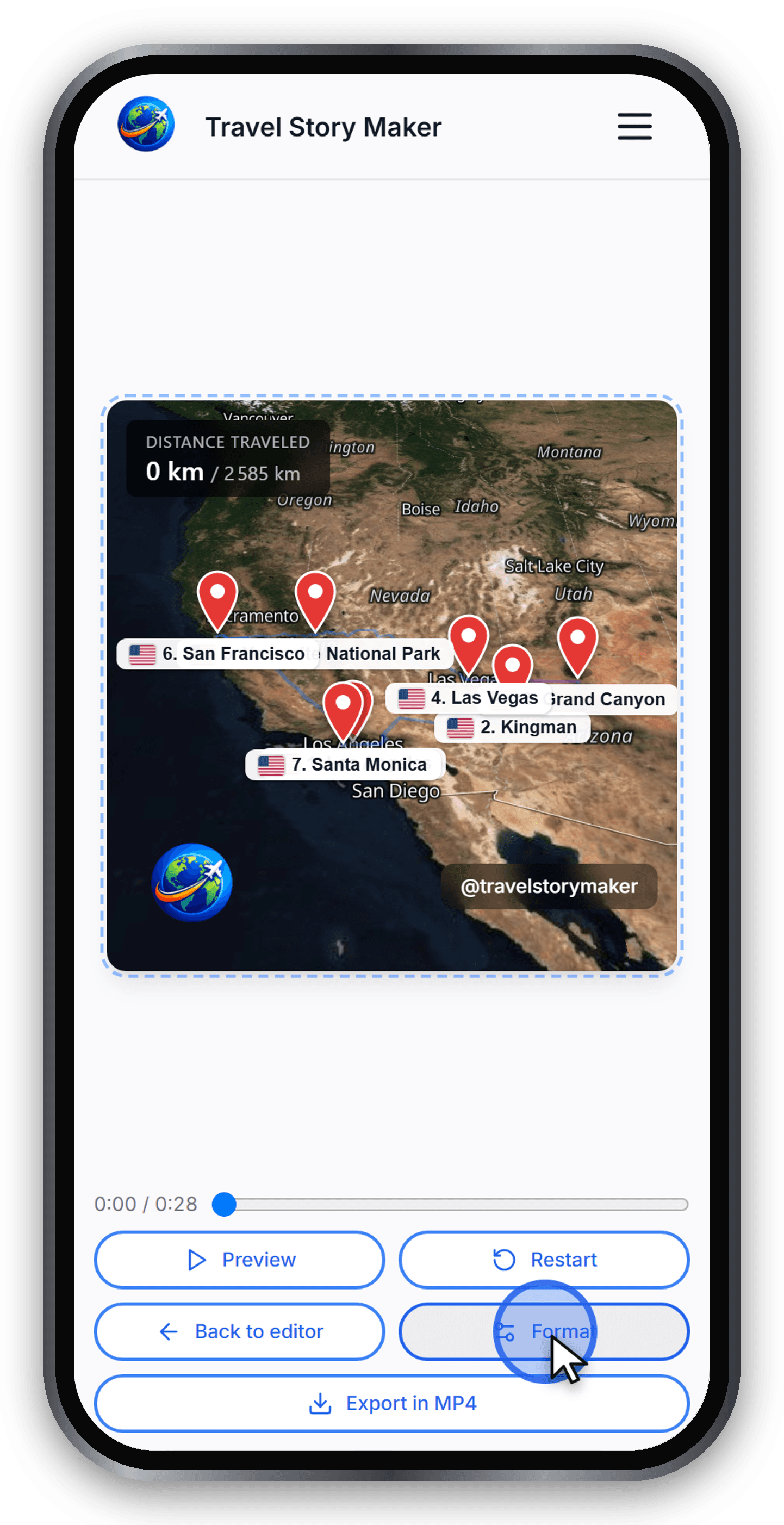
Étape 10 - Choisir le format et la résolution
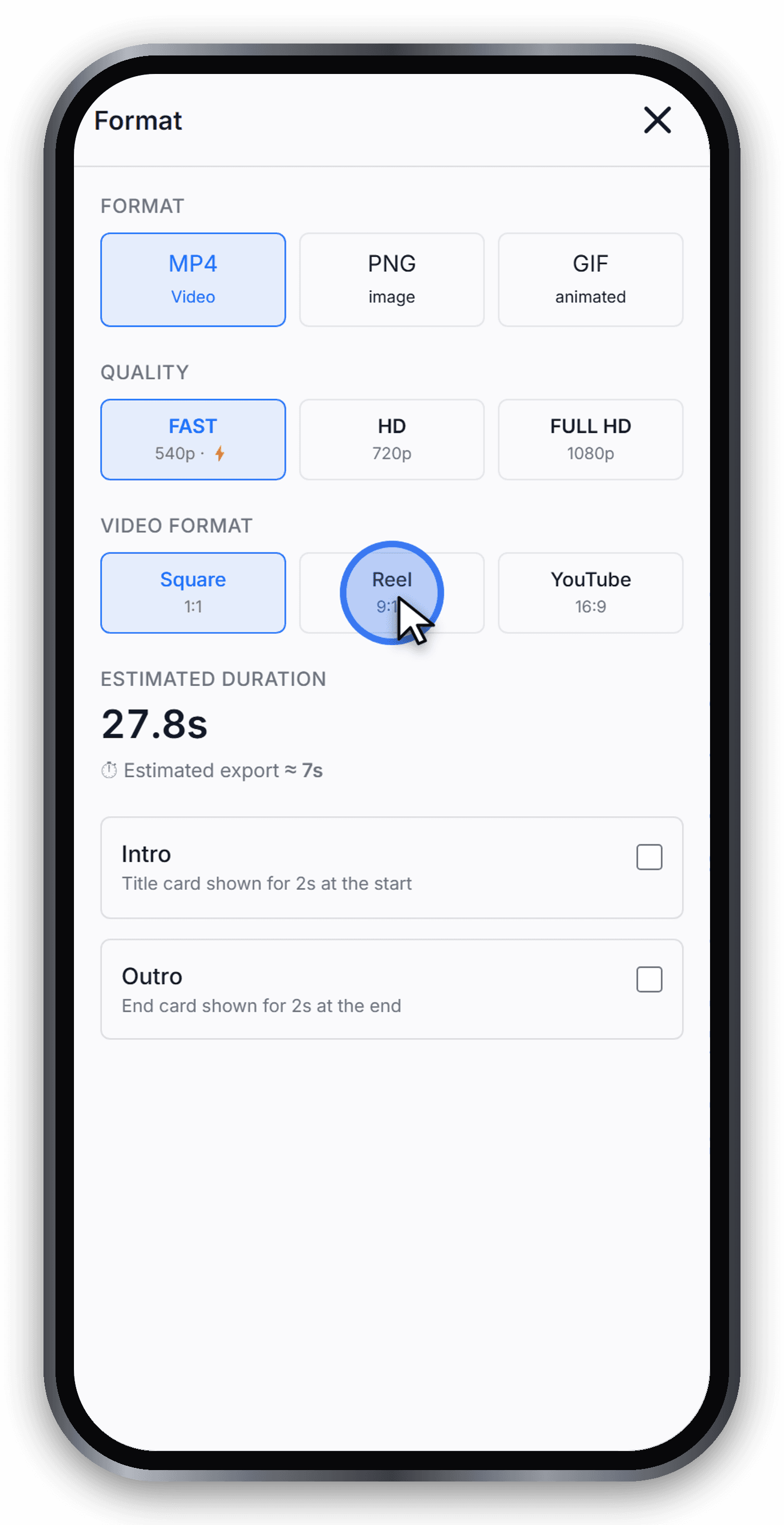
Choisissez Reel / Story, YouTube ou Carré sur la page d’export. Chaque préréglage sélectionne des options compatibles accessibles à votre profil. Réglages avancés contient les autres formats, la cadence et le cadrage ; vérifiez les dimensions réelles avant le rendu.
Commande et accès : Format de fichier
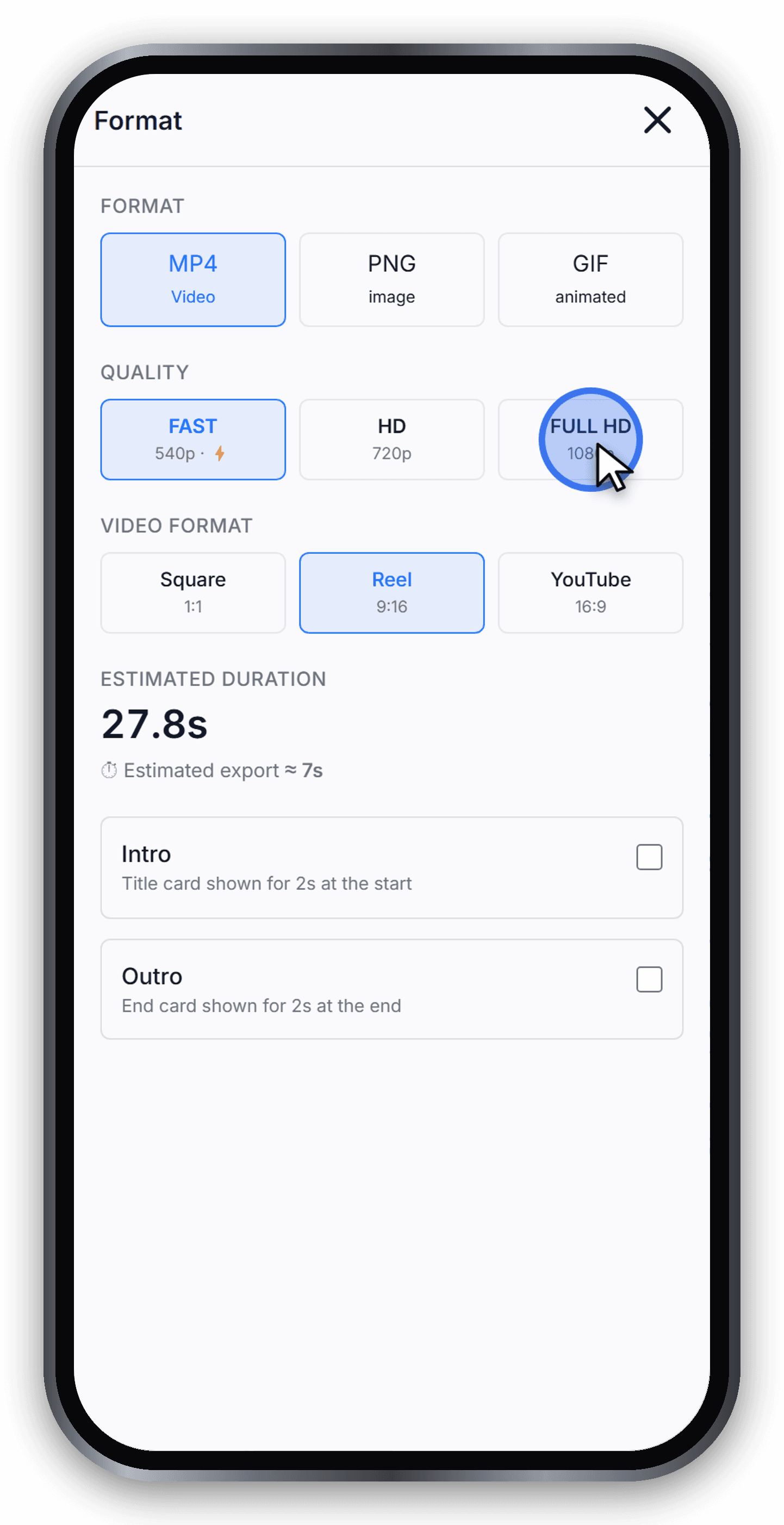
Étape 11 - Exporter votre vidéo
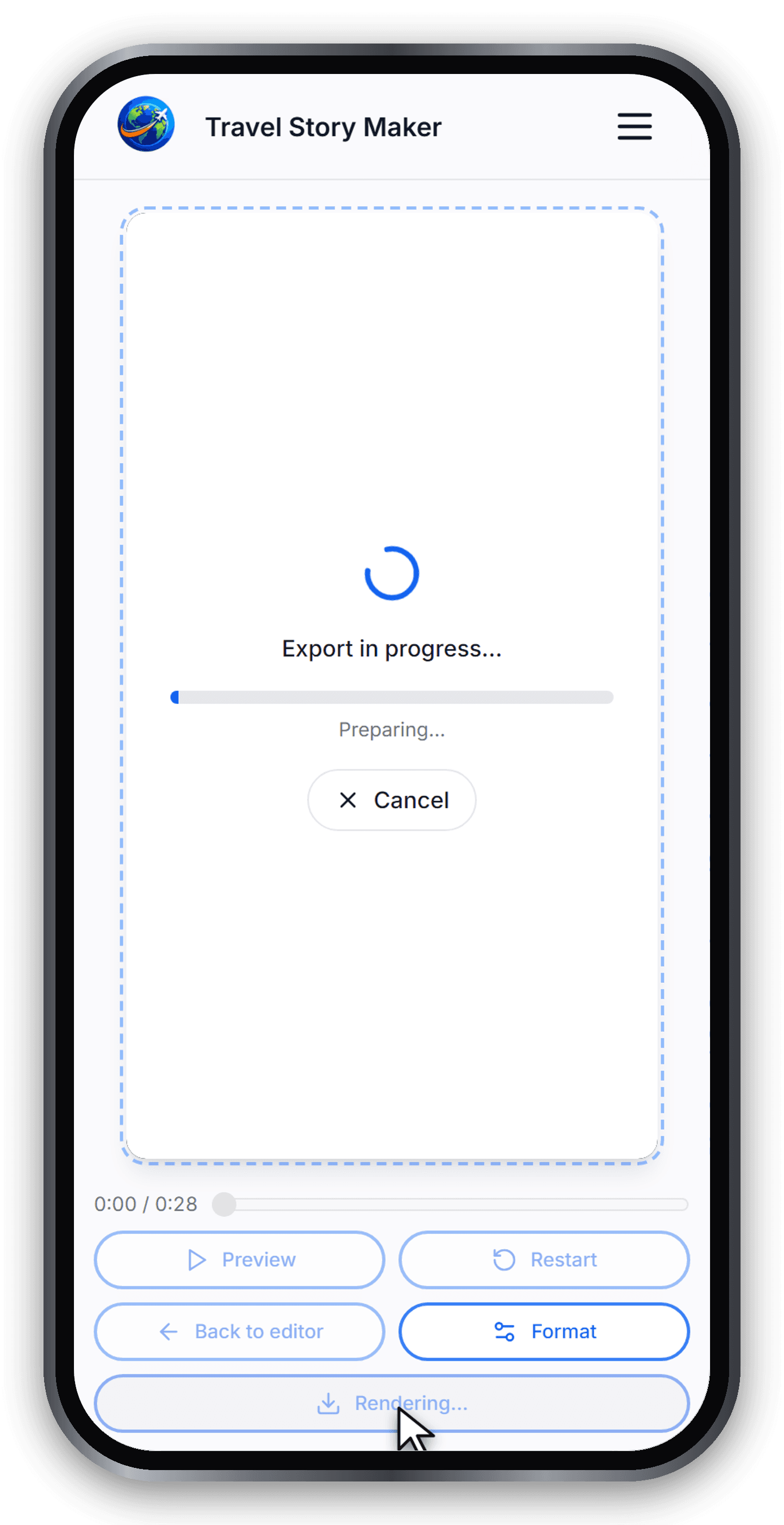
Lancez l’export et gardez l’onglet ouvert. Le rendu est local ; sauvegarder ou partager envoie une copie du projet, et les fournisseurs cartographiques reçoivent les requêtes nécessaires à la carte et au trajet. Le panneau du fichier prêt indique son format réel et permet de le télécharger à nouveau. Consultez la confidentialité et le traitement des photos.
Commande et accès : Lancer l’export
Pour aller plus loin
Vous avez maintenant une vidéo de voyage complète, du début à la fin. Chaque partie du workflow a un tutoriel dédié - suivez-les pour maîtriser chaque étape :
- Comment ajouter des destinations à votre voyage
- Comment changer le véhicule entre vos étapes
- Comment personnaliser les icônes et les marqueurs
- Comment personnaliser le style de votre animation
- Comment planifier votre itinéraire de voyage
- Comment ajouter des photos à votre animation
- Comment exporter votre carte de voyage animée
Prêt à essayer ?
Ouvrez l’éditeur et créez votre première carte de voyage animée en quelques minutes.
Ouvrir l’éditeur