
Comment ajouter des destinations à votre voyage
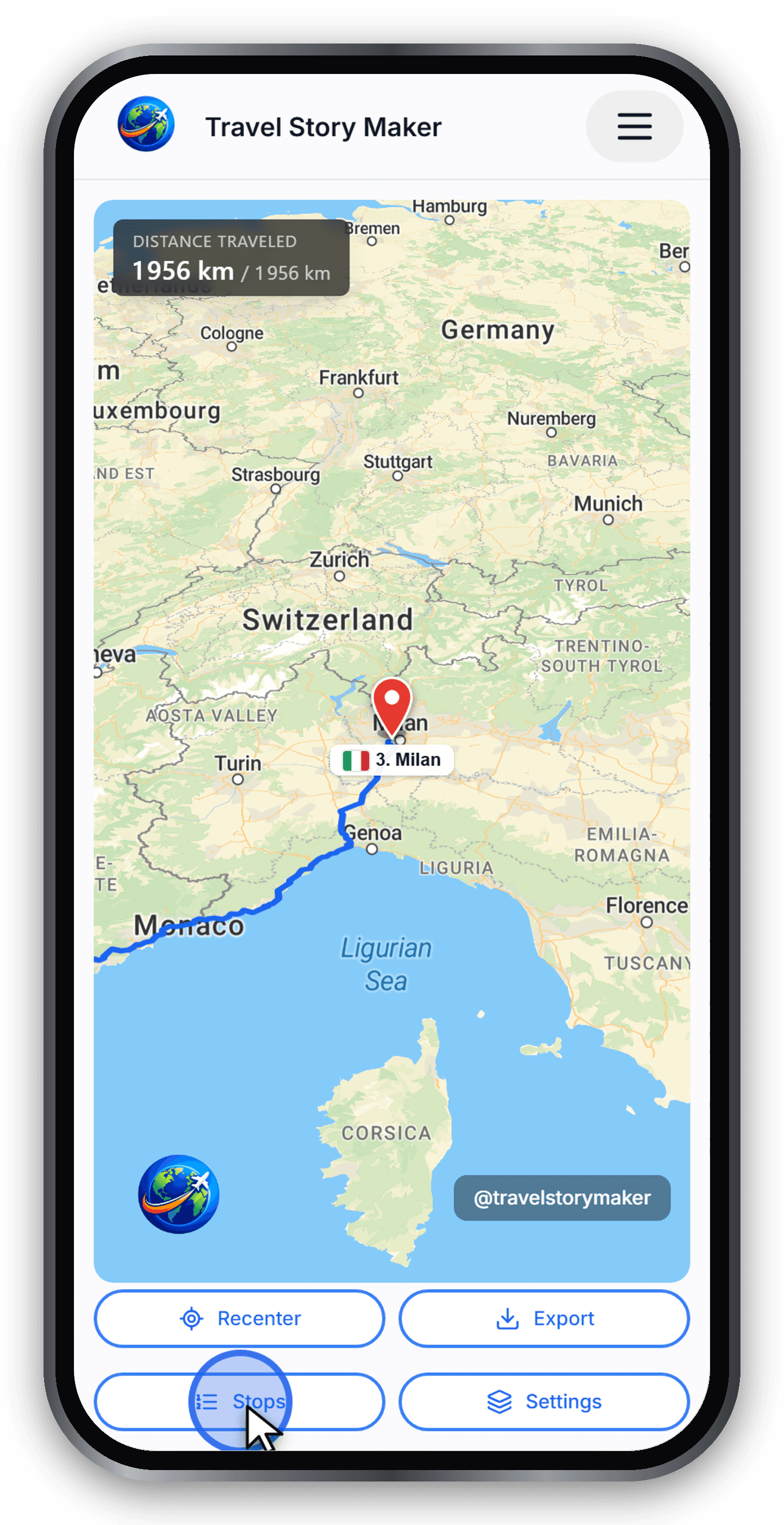
Les destinations - ou étapes - sont la colonne vertébrale de votre carte animée. Ce guide couvre les trois façons de les ajouter, comment les réordonner, les renommer, et quelques bonnes pratiques pour garder un itinéraire lisible.
Les captures illustrent une version antérieure de l’interface. Les instructions et les liens vers l’aide ci-dessous décrivent les commandes actuelles.
Sur cette page
Rechercher par nom
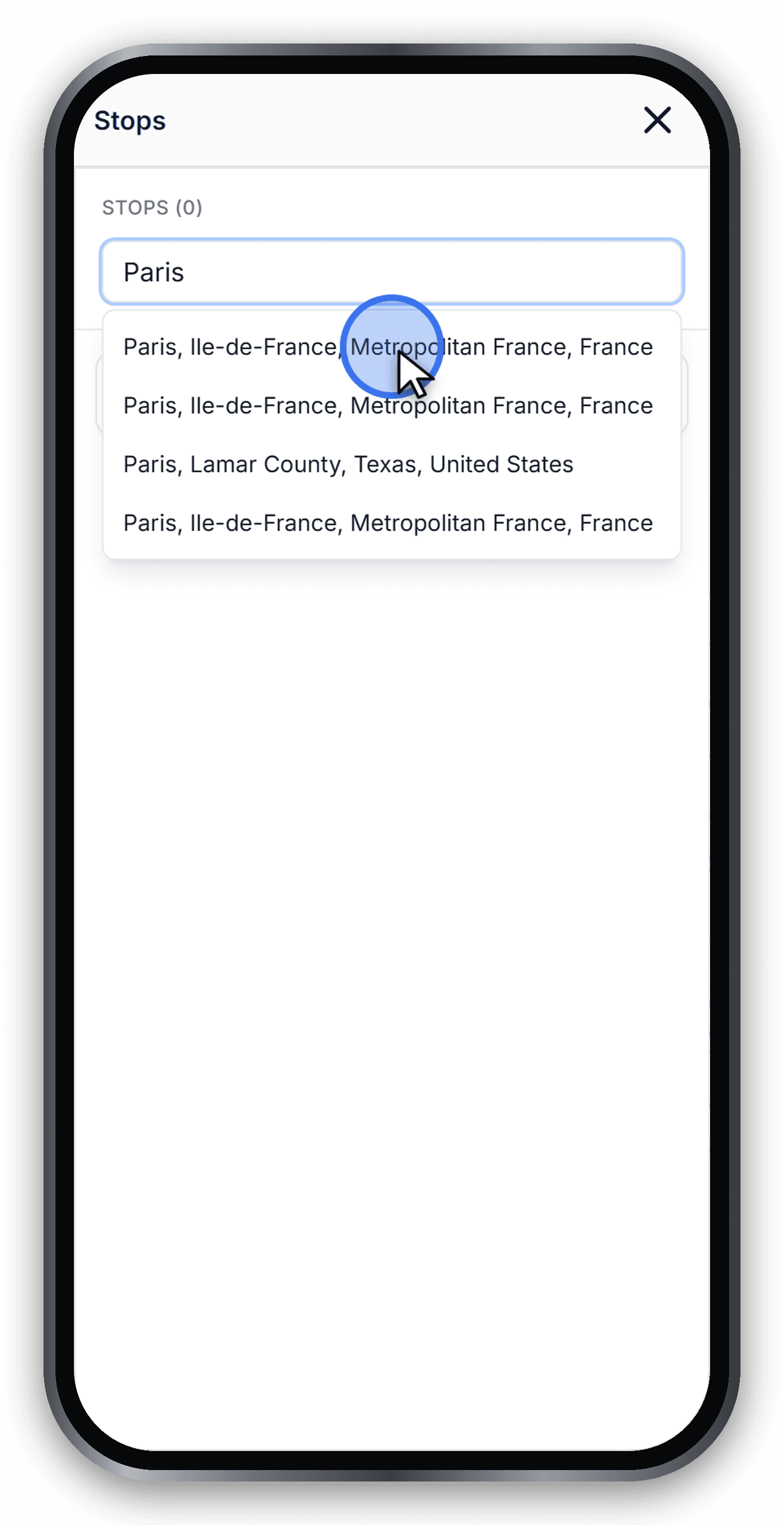
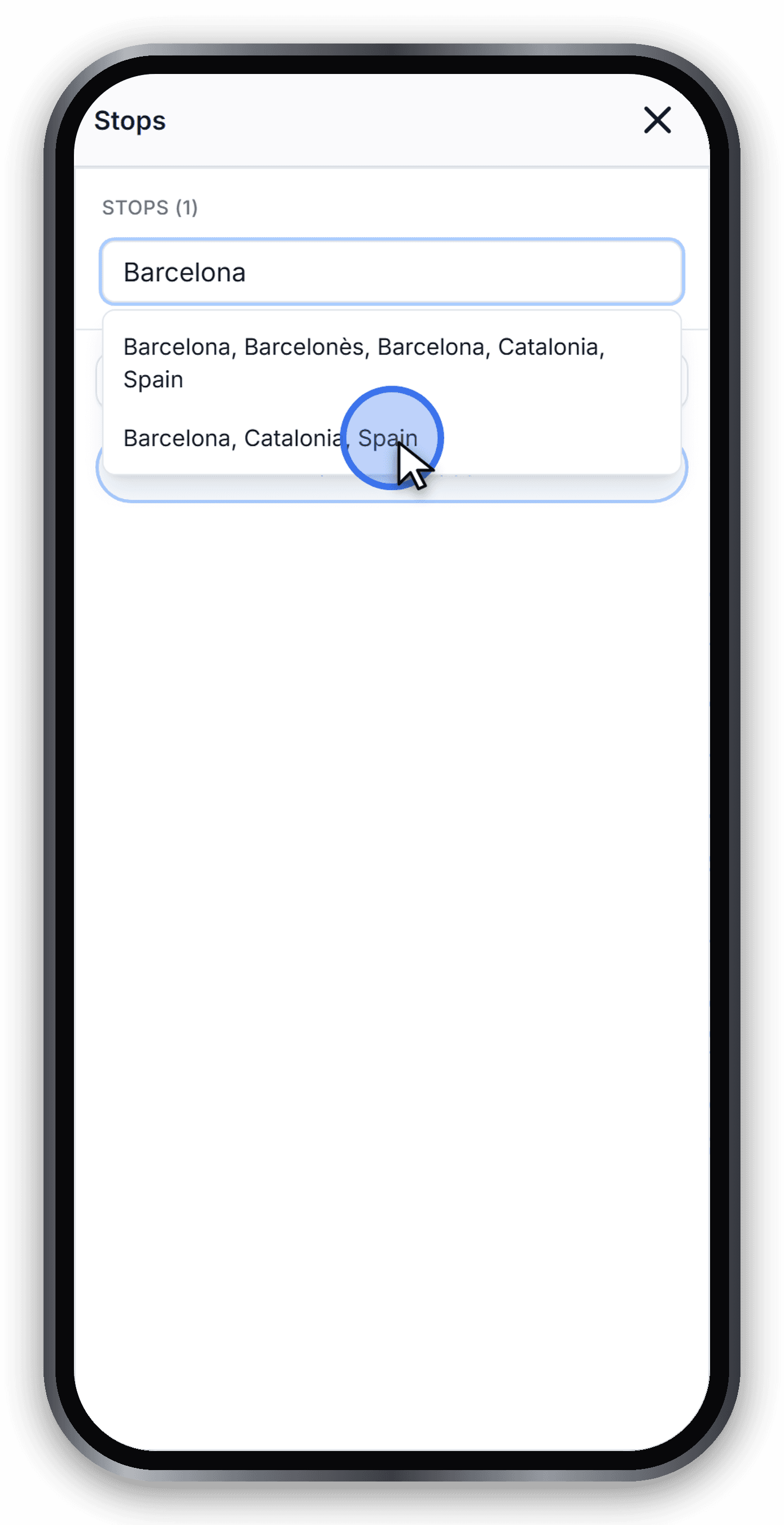
Le plus rapide : la barre de recherche en haut de la barre latérale. Tapez une ville, une région, un pays ou un lieu connu et choisissez un résultat. Travel Story Maker utilise OpenStreetMap pour le géocodage - presque tout lieu nommé sur Terre fonctionne.
Appuyez sur Entrée pour ajouter le lieu comme étape. Dans l’exemple ci-dessous, nous commençons le voyage par Paris.
Commande et accès : Ajouter un lieu
Cliquer sur la carte
Sur ordinateur, activez Pointer à côté de la recherche, puis cliquez sur la carte. Le mode se désactive après l’ajout. Sur mobile, ouvrez Étapes et utilisez plutôt la recherche ou les coordonnées.
Coller des coordonnées
Si vous avez déjà une latitude et une longitude (depuis un GPS, un lien partagé Google Maps ou un tracker de vol), collez-les dans la barre de recherche au format lat, lng. L’étape est ajoutée au point exact.
Réordonner et renommer
Glissez une étape par sa poignée ou, au clavier, utilisez Espace, les flèches puis Espace. Dépliez l’étape et utilisez le crayon pour la renommer : Entrée valide et Échap annule. La corbeille supprime l’étape.
Commande et accès : Renommer une étape
Bonnes pratiques
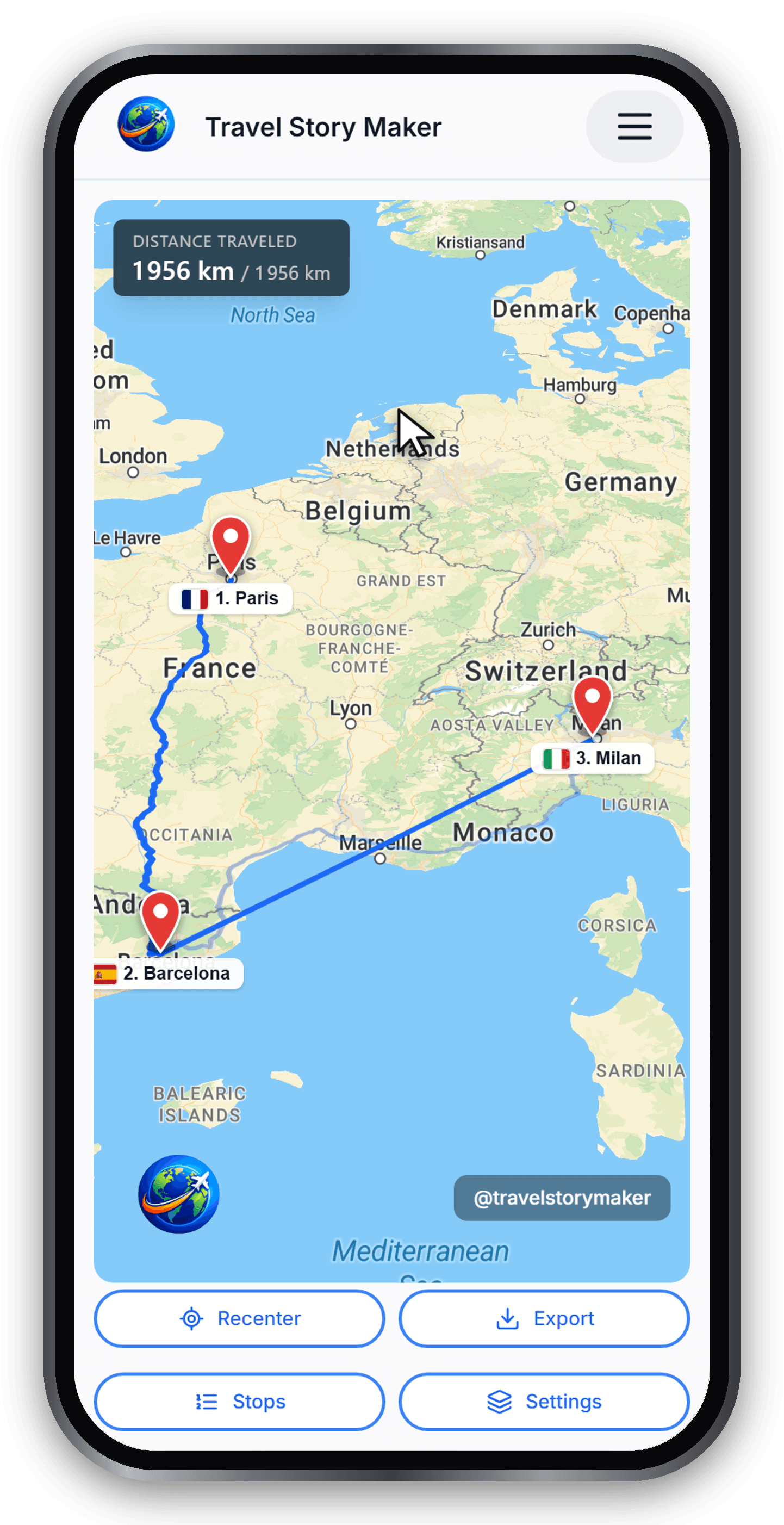
Espacez vos étapes pour garder un trajet lisible. Une animation de 30 secondes met bien en valeur 4 à 8 étapes - au-delà, le spectateur décroche.
- Regroupez les points proches en une seule étape quand c’est possible.
- L’ordre compte : les étapes sont reliées dans l’ordre affiché.
- Utilisez Réglages → Labels pour ajuster les libellés si la carte est trop chargée.
Commande et accès : Langue des labels
Prêt à essayer ?
Ouvrez l’éditeur et créez votre première carte de voyage animée en quelques minutes.
Ouvrir l’éditeur