
Comment changer le véhicule entre vos étapes
Une bonne animation de voyage mélange les modes de transport comme le voyage réel - avion pour rejoindre le pays, voiture pour la région, vélo pour le dernier kilomètre. Travel Story Maker vous laisse assigner un véhicule différent à chaque segment et gère les transitions pour vous.
Les captures illustrent une version antérieure de l’interface. Les instructions et les liens vers l’aide ci-dessous décrivent les commandes actuelles.
Sur cette page
Pourquoi changer de véhicule entre les étapes ?
Le routage routier ou maritime dépend de l’option activée et du réseau disponible ; une icône de train ne confirme pas une liaison ferroviaire. Distances et durées restent des estimations, pas des horaires.
Commande et accès : Mode de transport
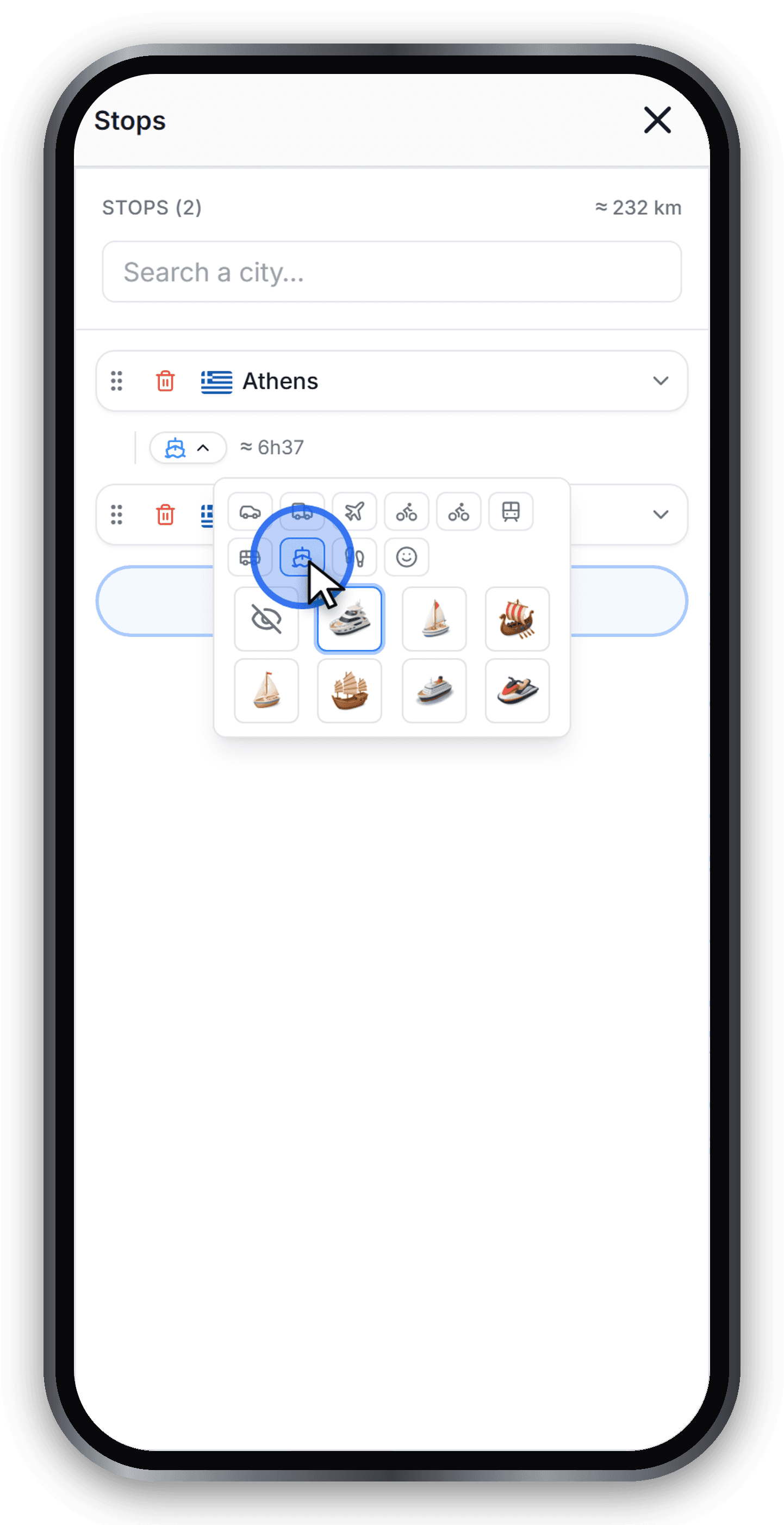
Sélectionner un segment
Ouvrez le bouton Trajet entre deux étapes, dans la colonne de l’ordinateur ou le tiroir Étapes sur mobile. Vérifiez les noms départ → arrivée avant de choisir : ce changement ne concerne que ce tronçon.
Choisir dans le catalogue 3D
Le sélecteur s’ouvre en deux parties : une rangée de modes de transport en haut (voiture, van, avion, moto, vélo, train, bus, bateau, à pied, extras), et en dessous une grille de modèles 3D Fluency pour le mode choisi. Choisissez un mode, puis un modèle - chacun est orienté automatiquement selon le cap du trajet.
L’icône œil barré à gauche de la grille masque le véhicule de ce segment si vous voulez ne faire bouger que le tracé.
Commande et accès : Marqueur du tronçon
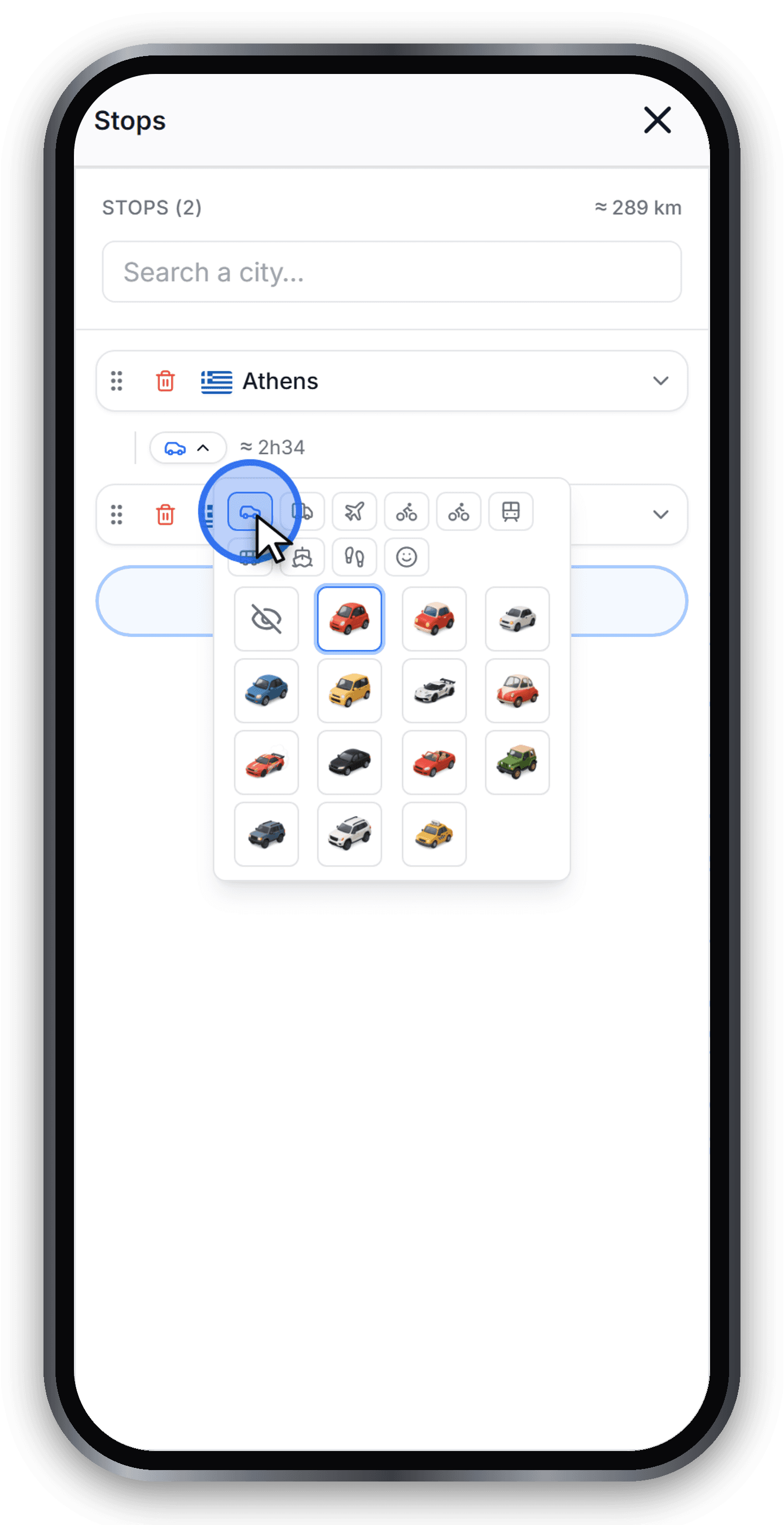
Vol vs route
L’avion dessine un arc. Avec le routage activé, les transports terrestres utilisent le réseau disponible. Si aucun trajet n’existe, l’éditeur propose de passer en avion ; conserver le choix peut laisser une ligne droite. Ne vous servez pas de cet aperçu pour naviguer.
Commande et accès : Trajet impossible
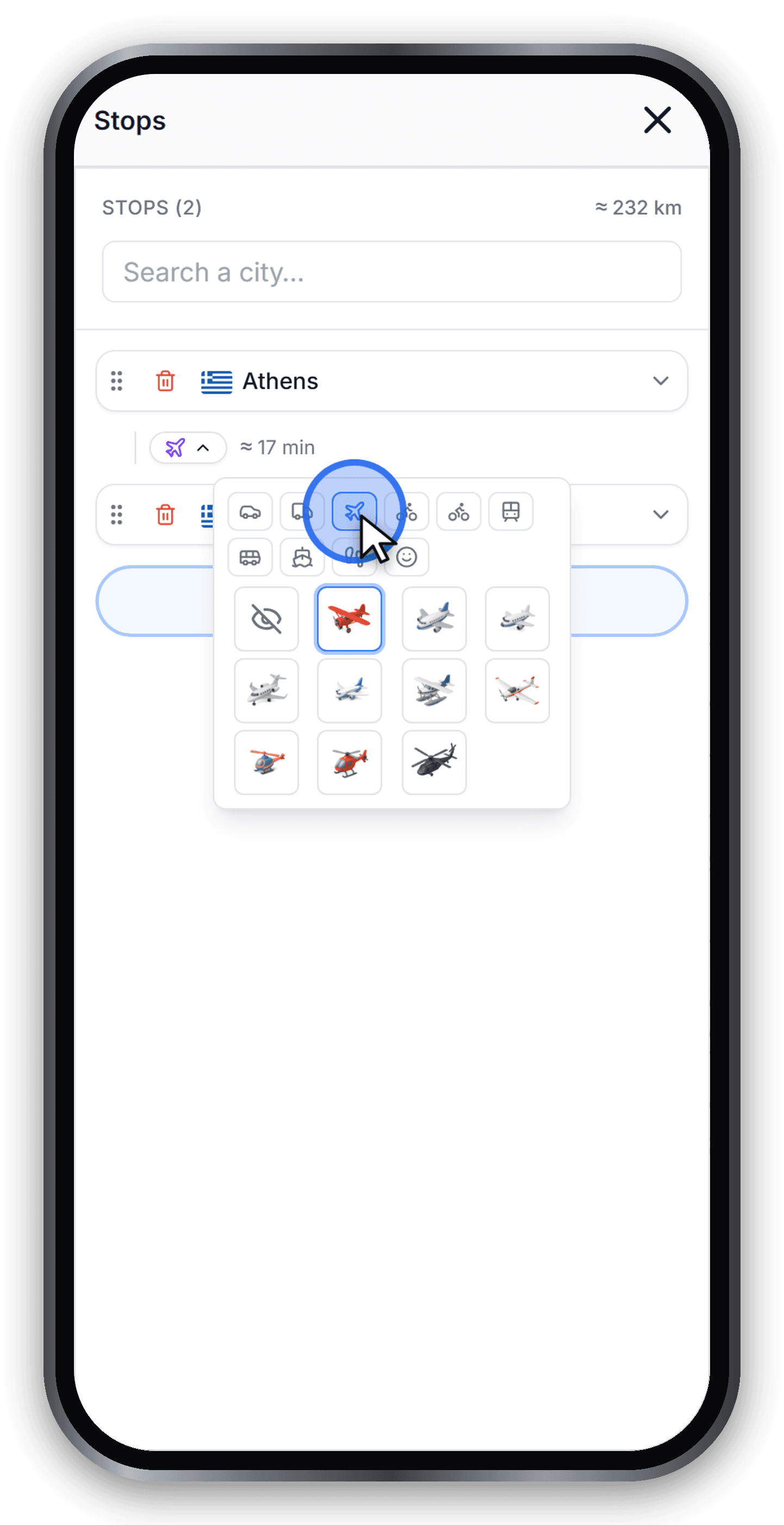
Astuce : même véhicule sur plusieurs segments
Choisissez un véhicule dans un tronçon, puis utilisez Appliquer à tout l’itinéraire si vous le voulez partout. Cette commande est distincte du choix pour un seul trajet. Vous pouvez ensuite modifier chaque tronçon.
Prêt à essayer ?
Ouvrez l’éditeur et créez votre première carte de voyage animée en quelques minutes.
Ouvrir l’éditeur