
Cómo crear vídeos de viajes: la guía completa
Crea una ruta animada, previsualízala y descarga un vídeo sin instalar ningún programa. Esta guía utiliza como ejemplo un viaje por carretera por el oeste de Estados Unidos.
Las capturas muestran una versión anterior de la interfaz. Las instrucciones y los temas de ayuda enlazados describen los controles actuales.
En esta página
Paso 1: abre Travel Story Maker
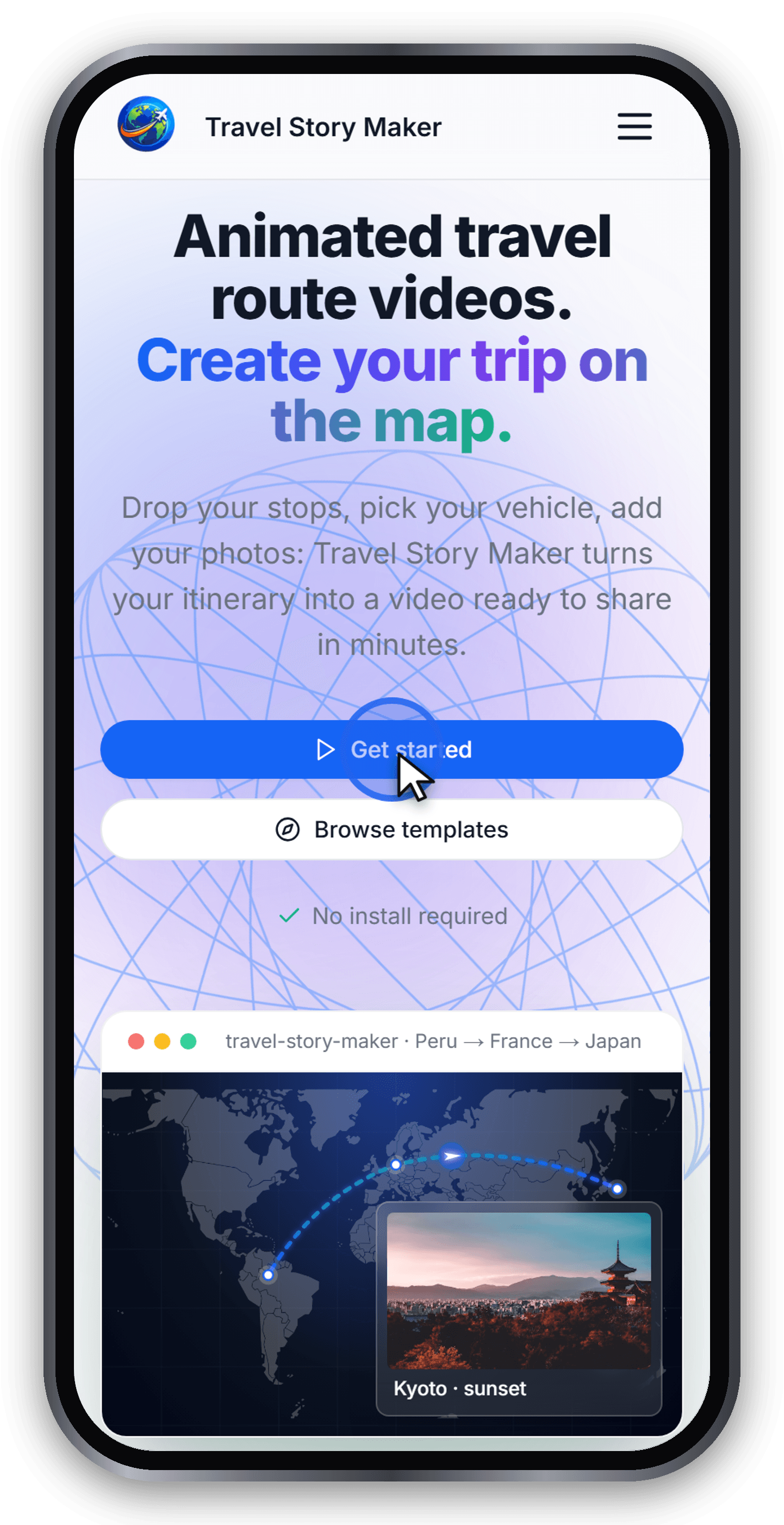
Empieza en la página de inicio de Travel Story Maker. No hay que instalar nada: la edición y la representación del vídeo se ejecutan en el navegador. Guardar el proyecto en tu cuenta o confirmar un enlace para compartirlo sube una copia del proyecto a nuestros servidores.
Abre el editor. Si ya está abierto, continúa con la ruta actual; no hace falta volver a la página de inicio.
Control y acceso: Añadir un lugar
Paso 2: abre el editor
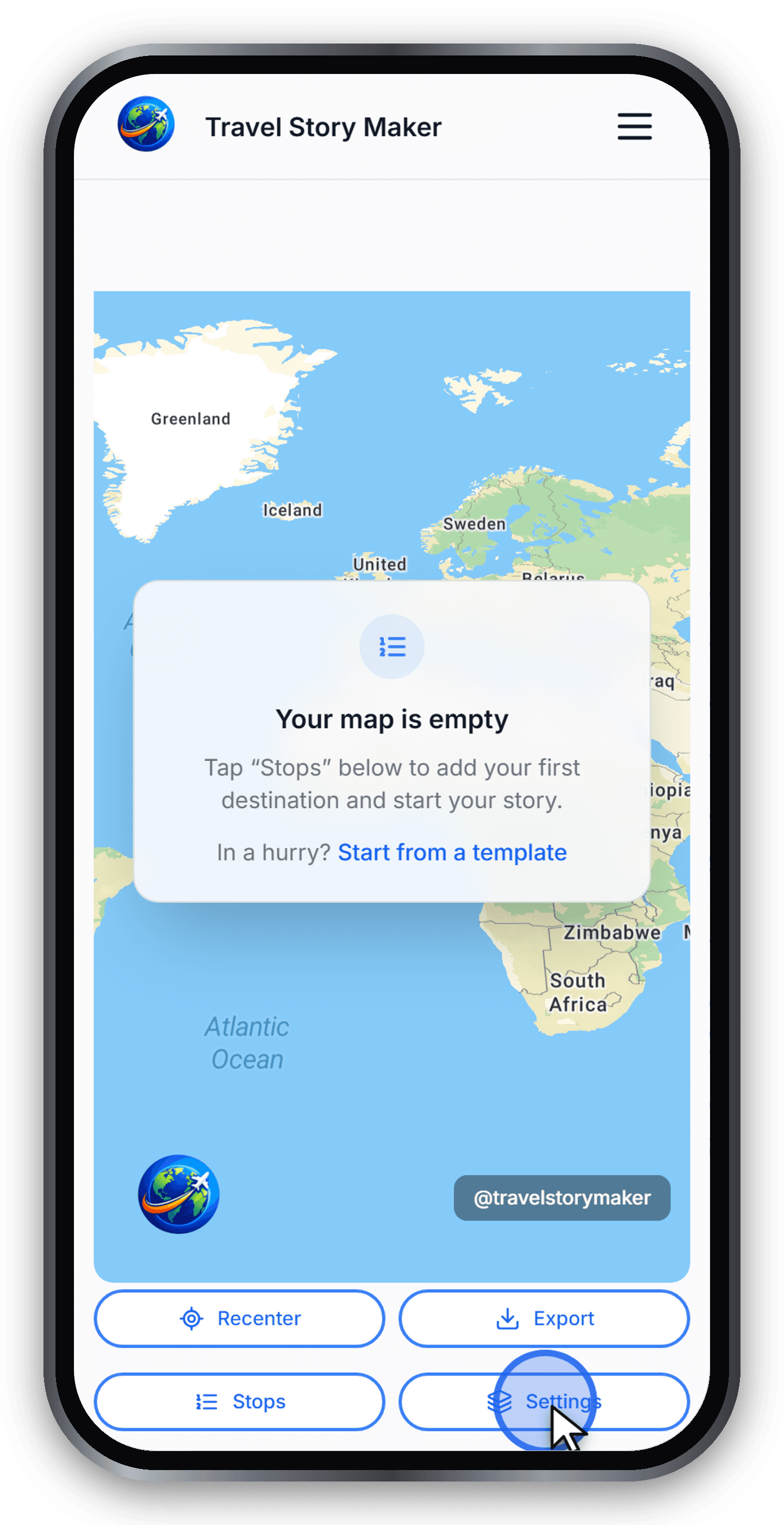
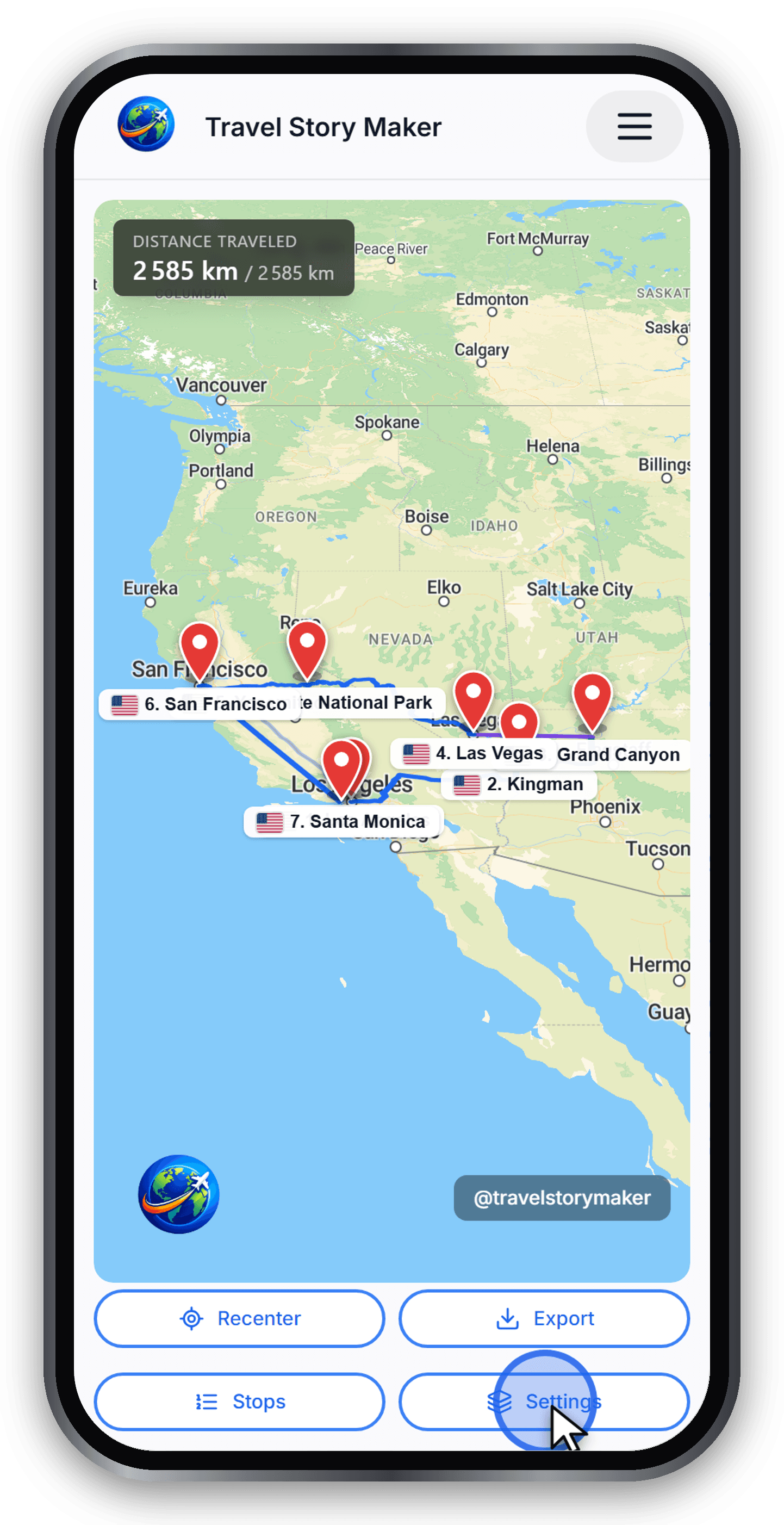
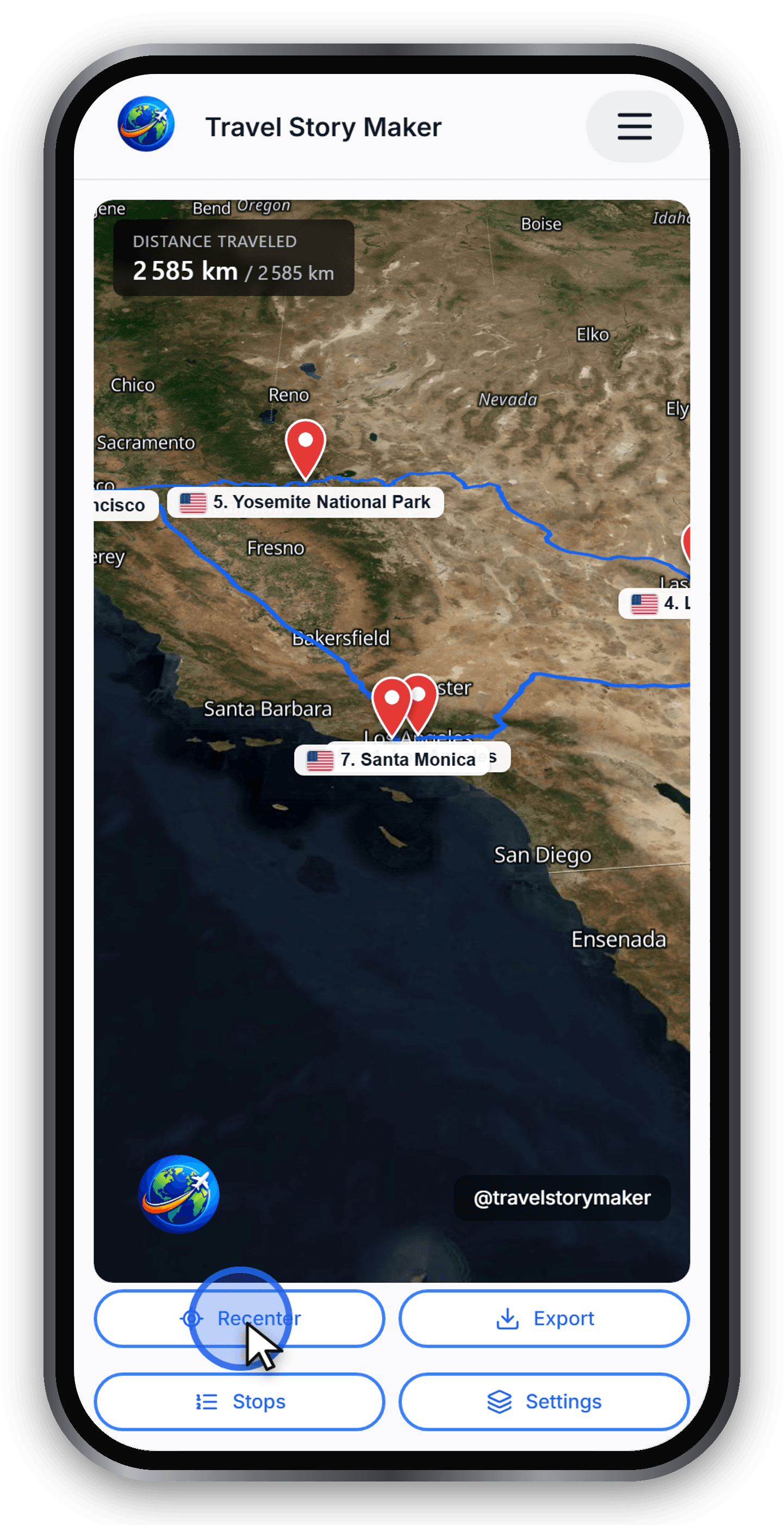
El editor se abre con un mapa a pantalla completa y una barra de herramientas abajo: Recentrar, Exportar, Paradas y Ajustes. El mapa es una vista previa en directo del vídeo final: todo lo que cambies se actualiza aquí en tiempo real.
Control y acceso: Previsualizar / Detener
Paso 3: pon nombre al viaje
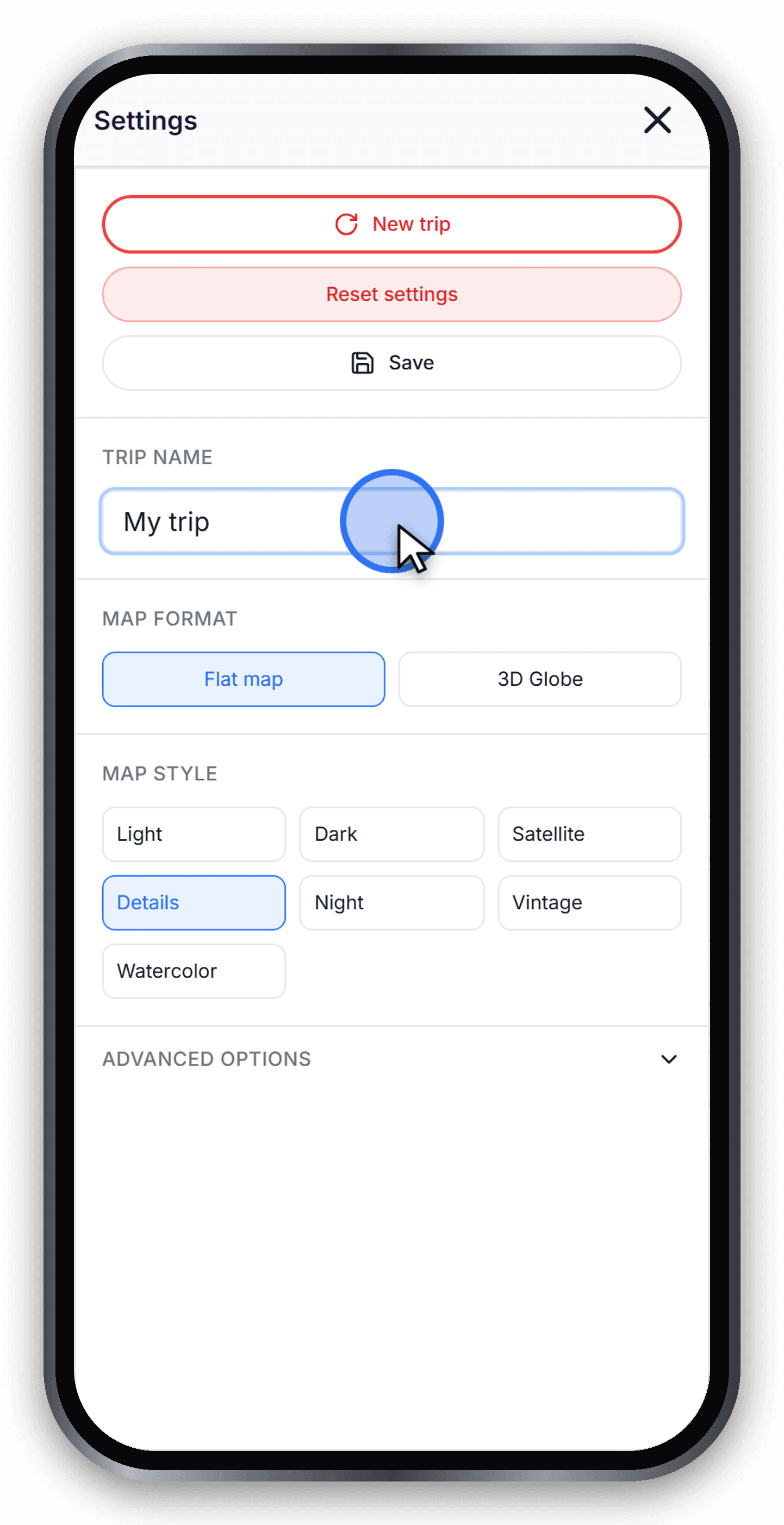
Abre el panel de Ajustes y escribe un título claro y descriptivo en el campo «Nombre del viaje». Un buen título también sirve como pie de vídeo y ayuda a mantener el foco en la historia; por ejemplo, «Viaje por carretera por el oeste de Estados Unidos».
Control y acceso: Nombre del viaje
Paso 4: abre el panel de paradas
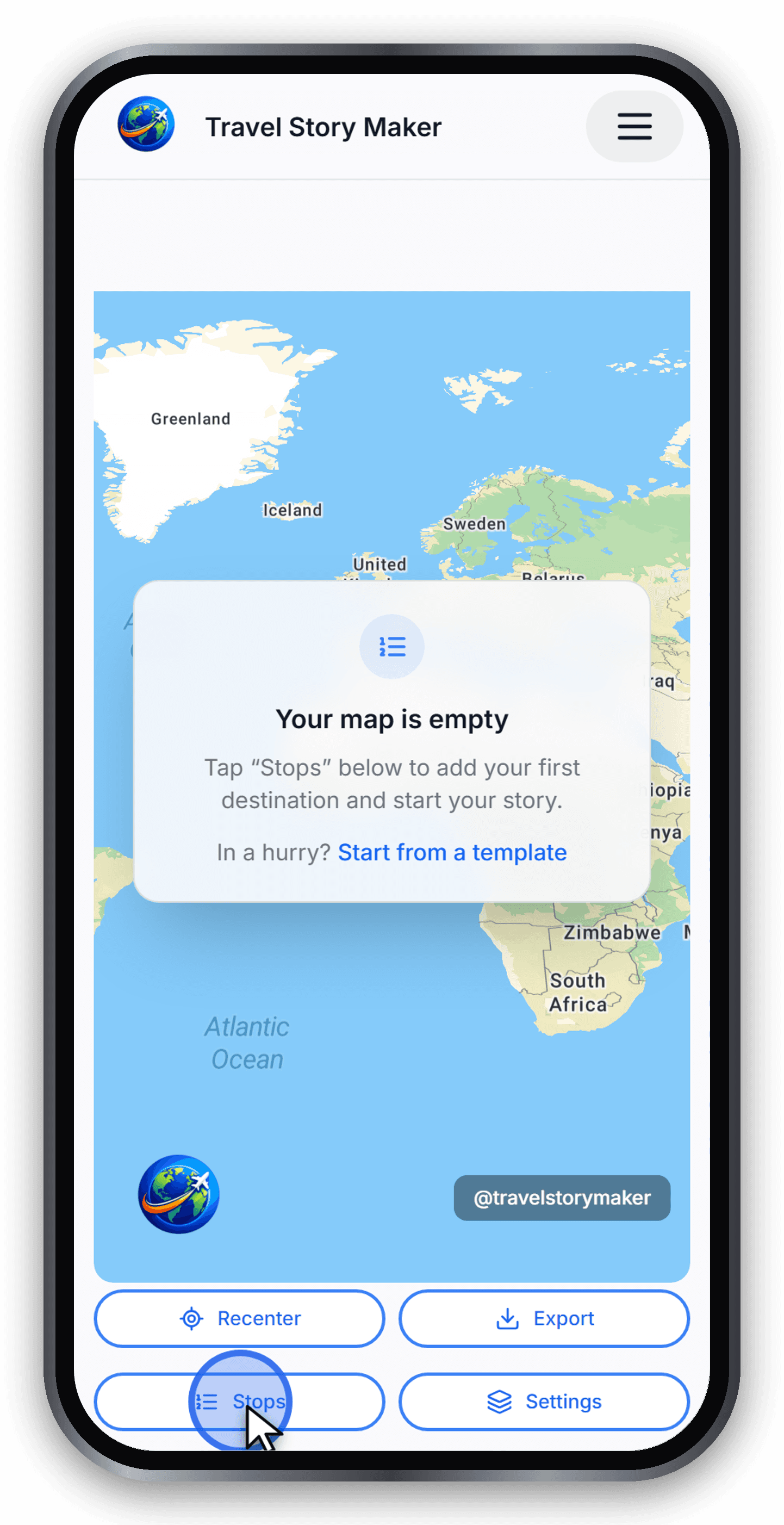
Cierra Ajustes y abre el panel de Paradas. Aquí crearás tu itinerario, un destino cada vez, y cambiarás el orden de las paradas arrastrándolas.
Control y acceso: Reordenar y eliminar paradas
Paso 5: crea el itinerario
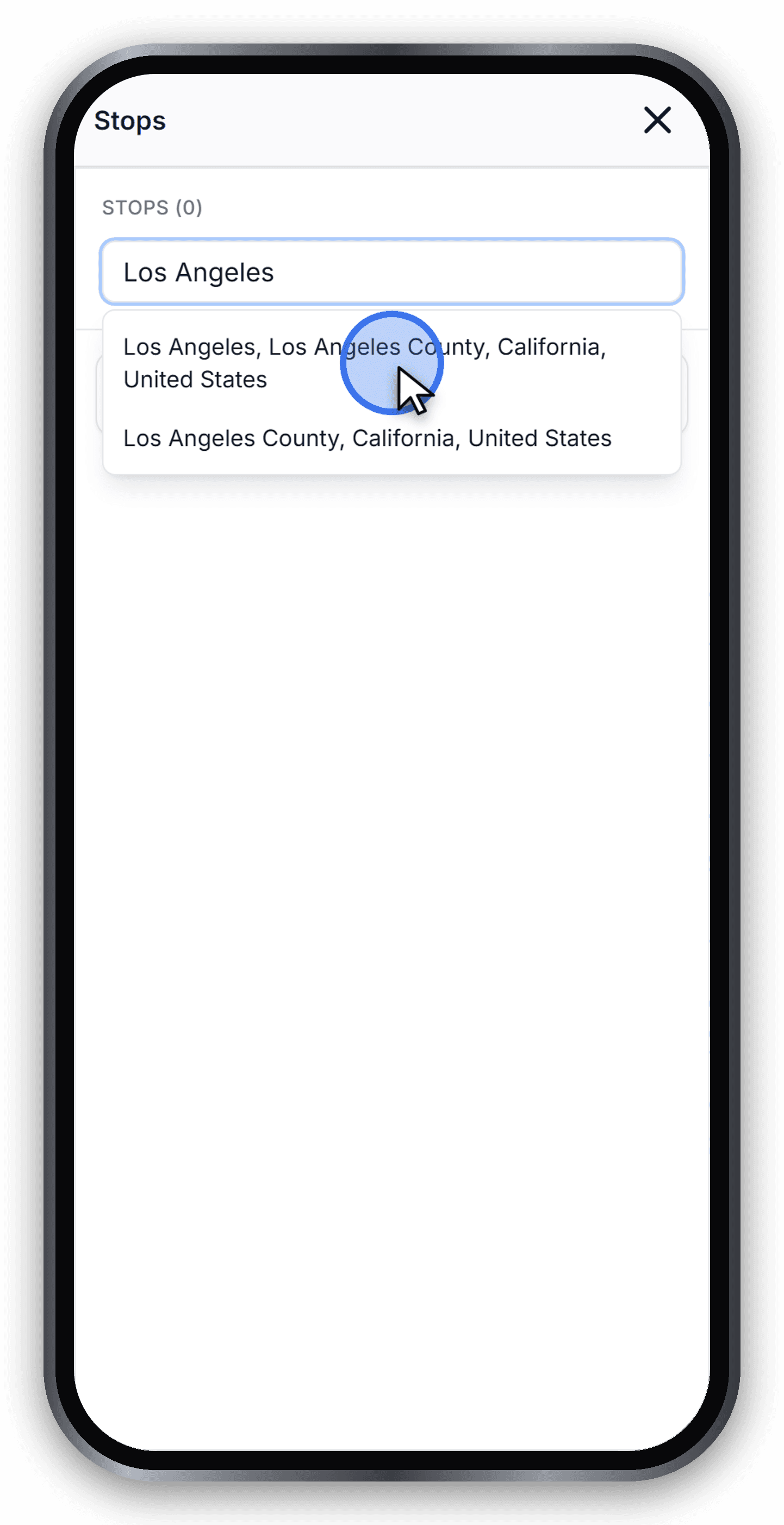
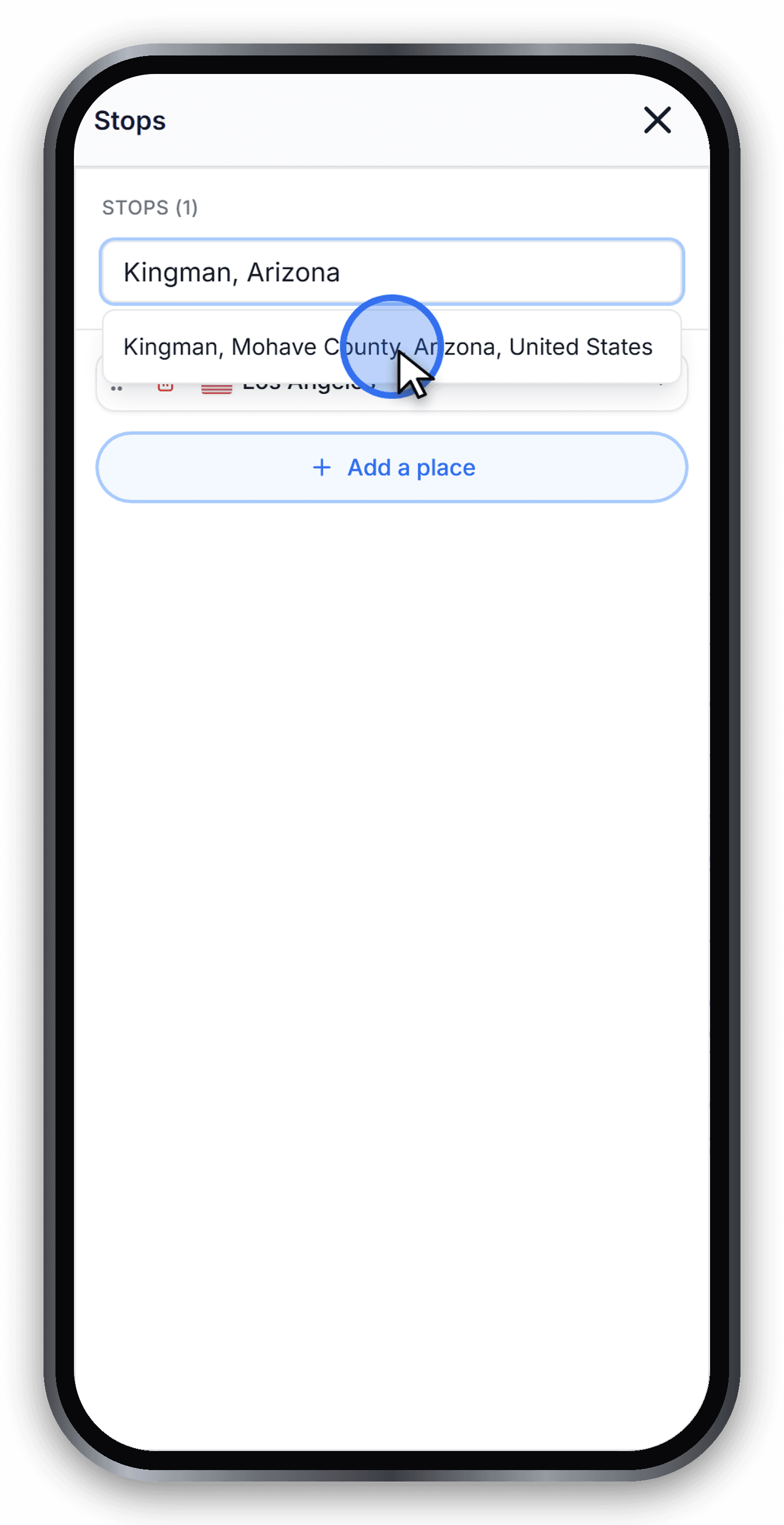
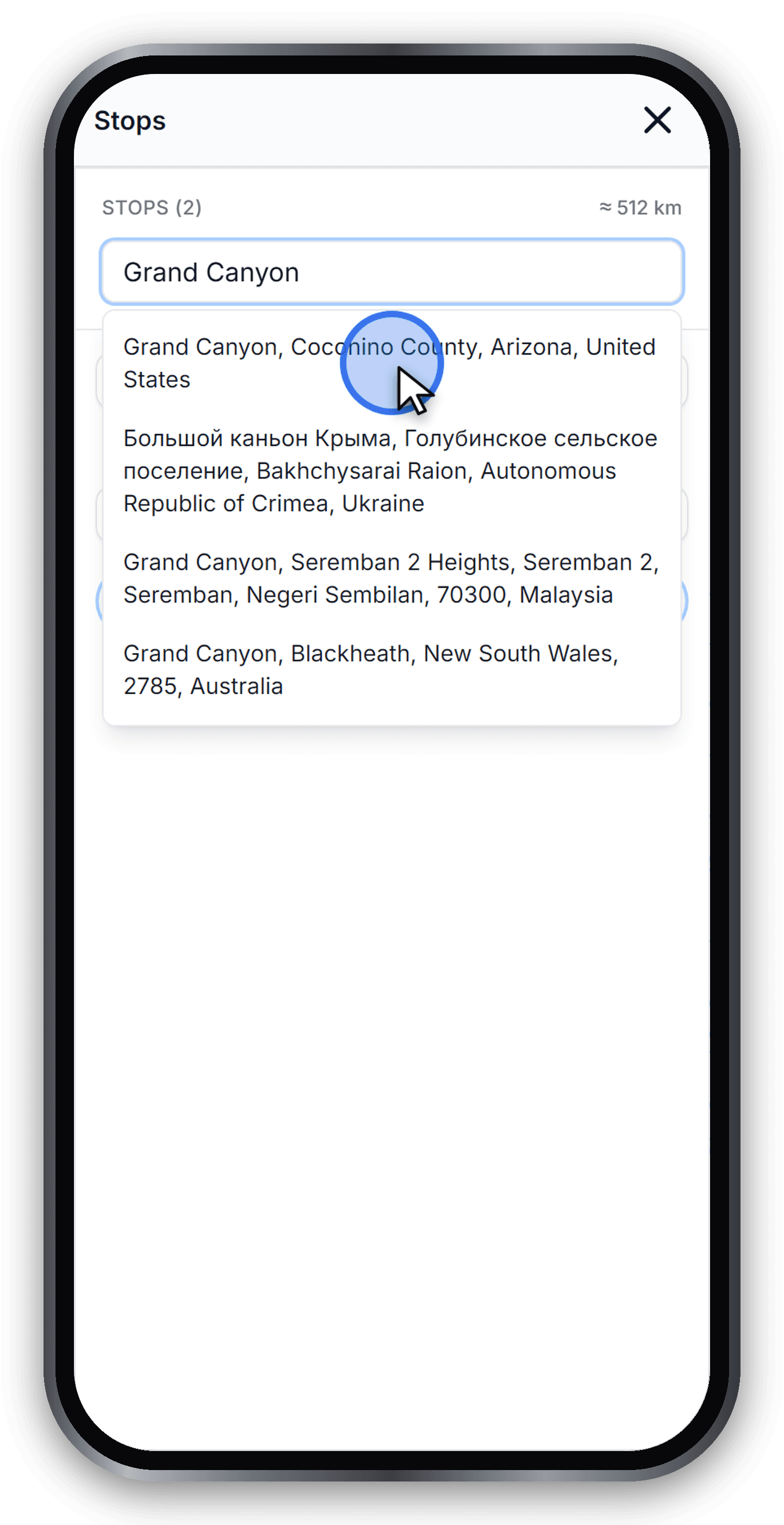
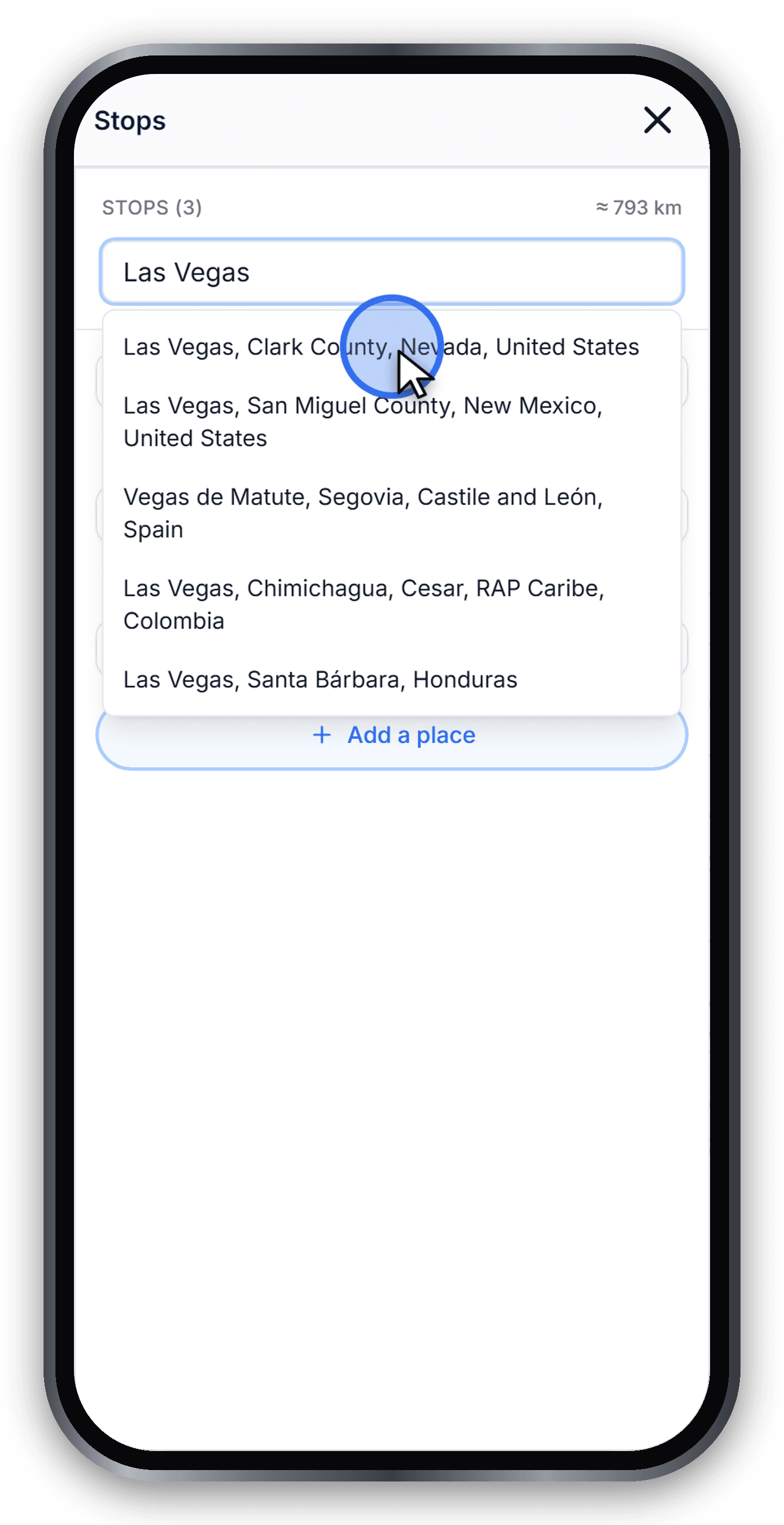
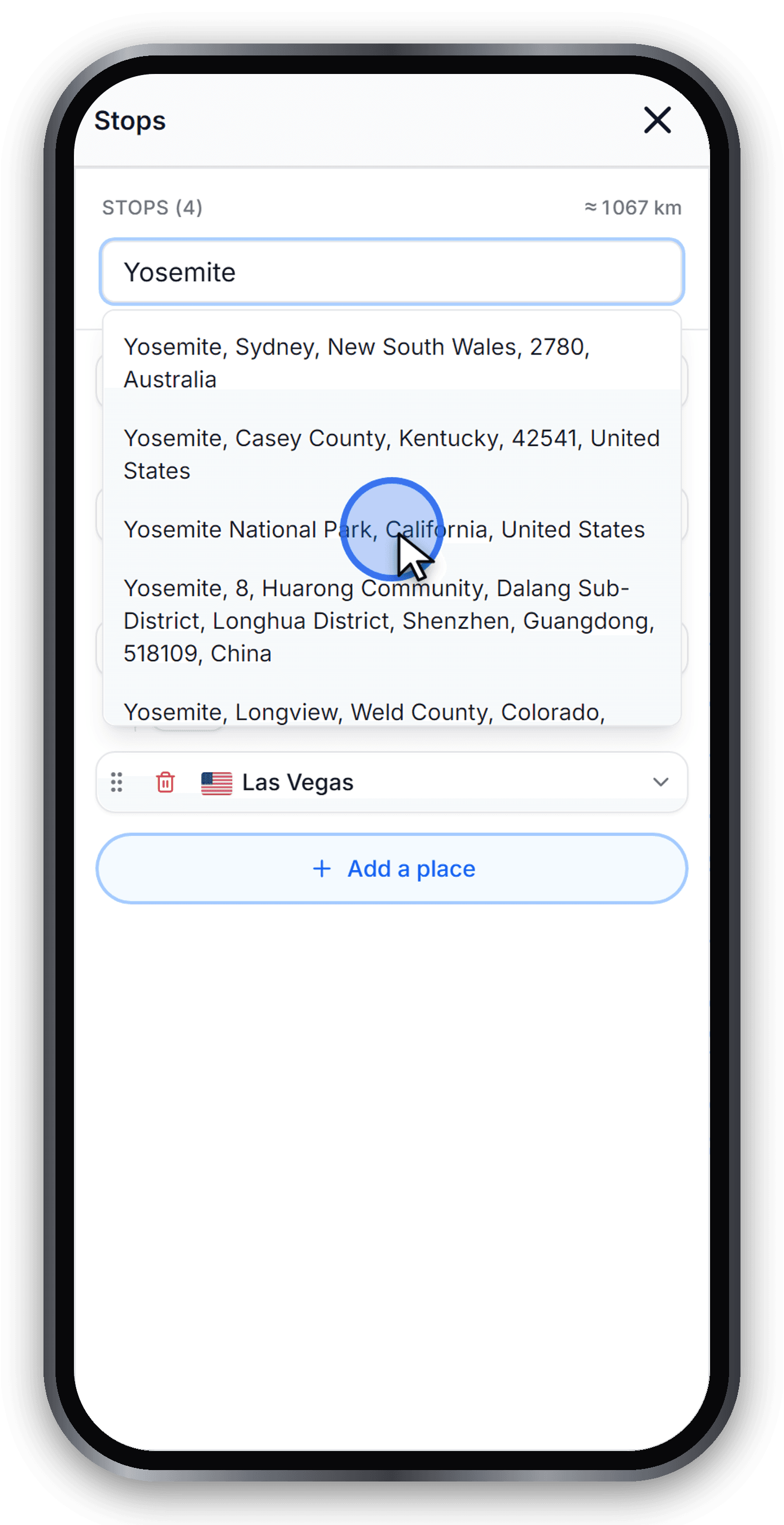
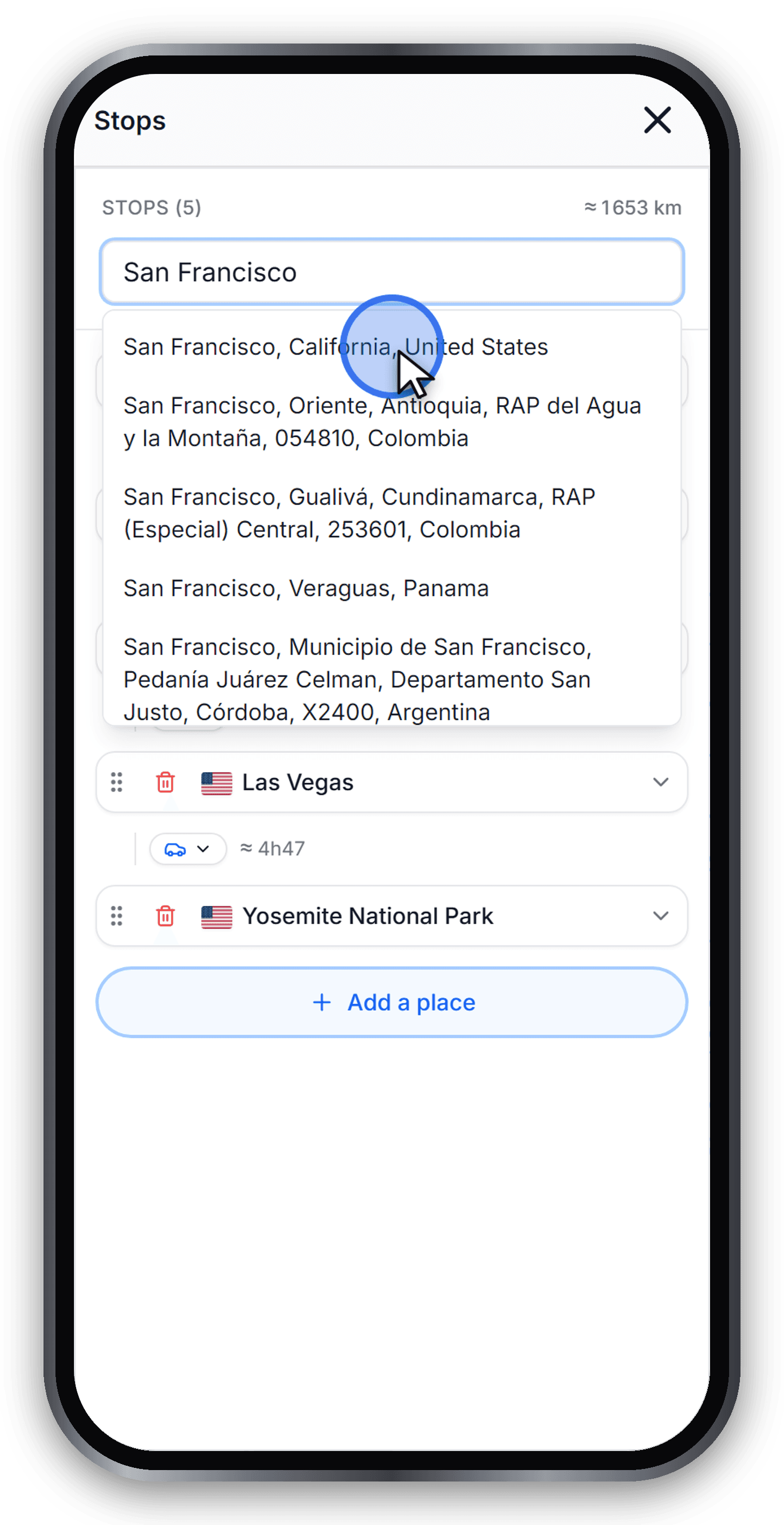
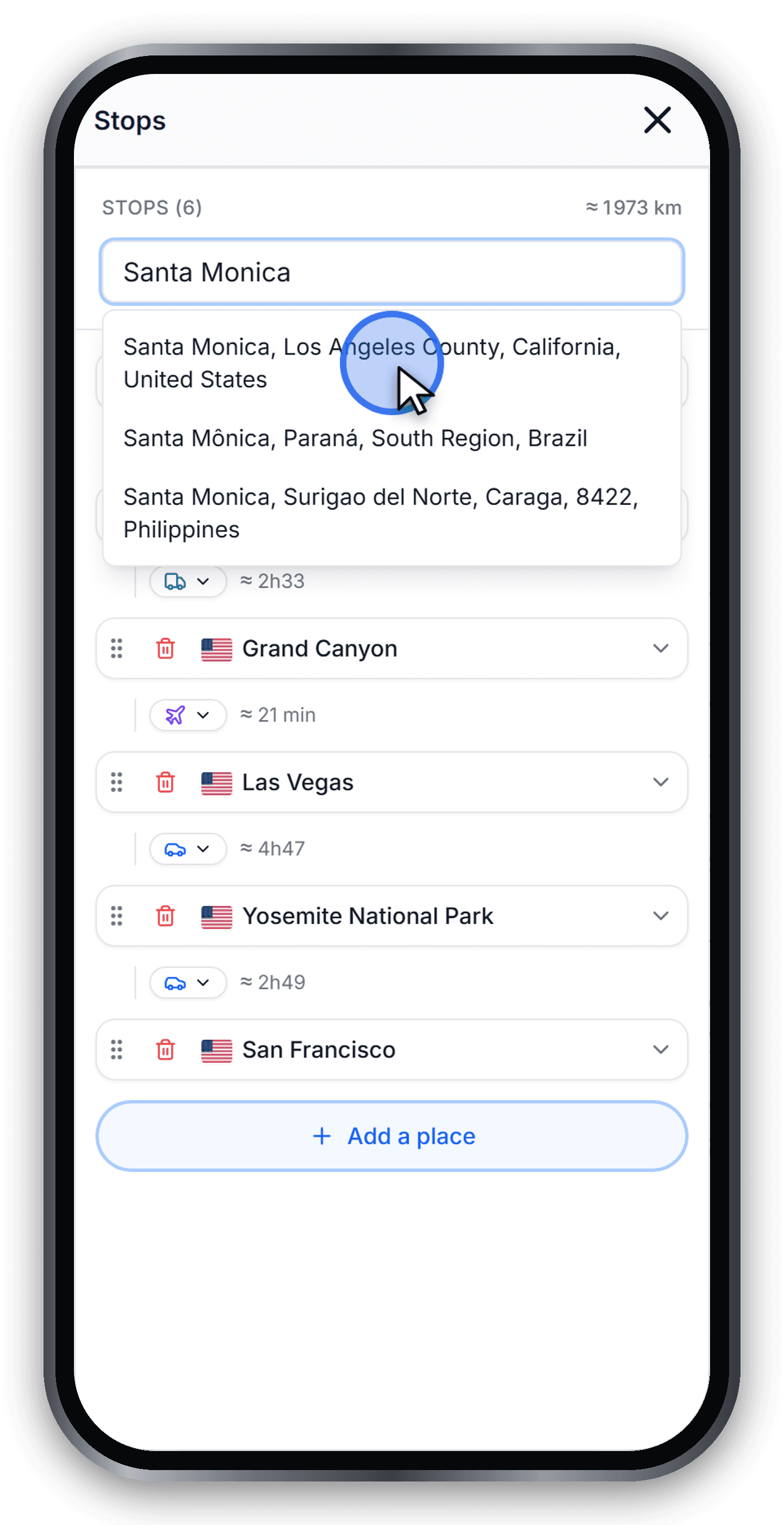
Busca cada lugar y pulsa Intro para añadirlo como parada. Necesitas al menos dos paradas para dibujar una ruta. En esta guía añadimos siete, en este orden: Los Ángeles, Kingman, el Gran Cañón, Las Vegas, Yosemite, San Francisco y Santa Mónica.
Elige una sugerencia de búsqueda para añadirla. En un ordenador, activa «Elegir en el mapa» antes de hacer clic en el mapa; en un móvil, utiliza la búsqueda del cajón de Paradas.
Control y acceso: Añadir un lugar
Paso 6: elige un vehículo para cada tramo
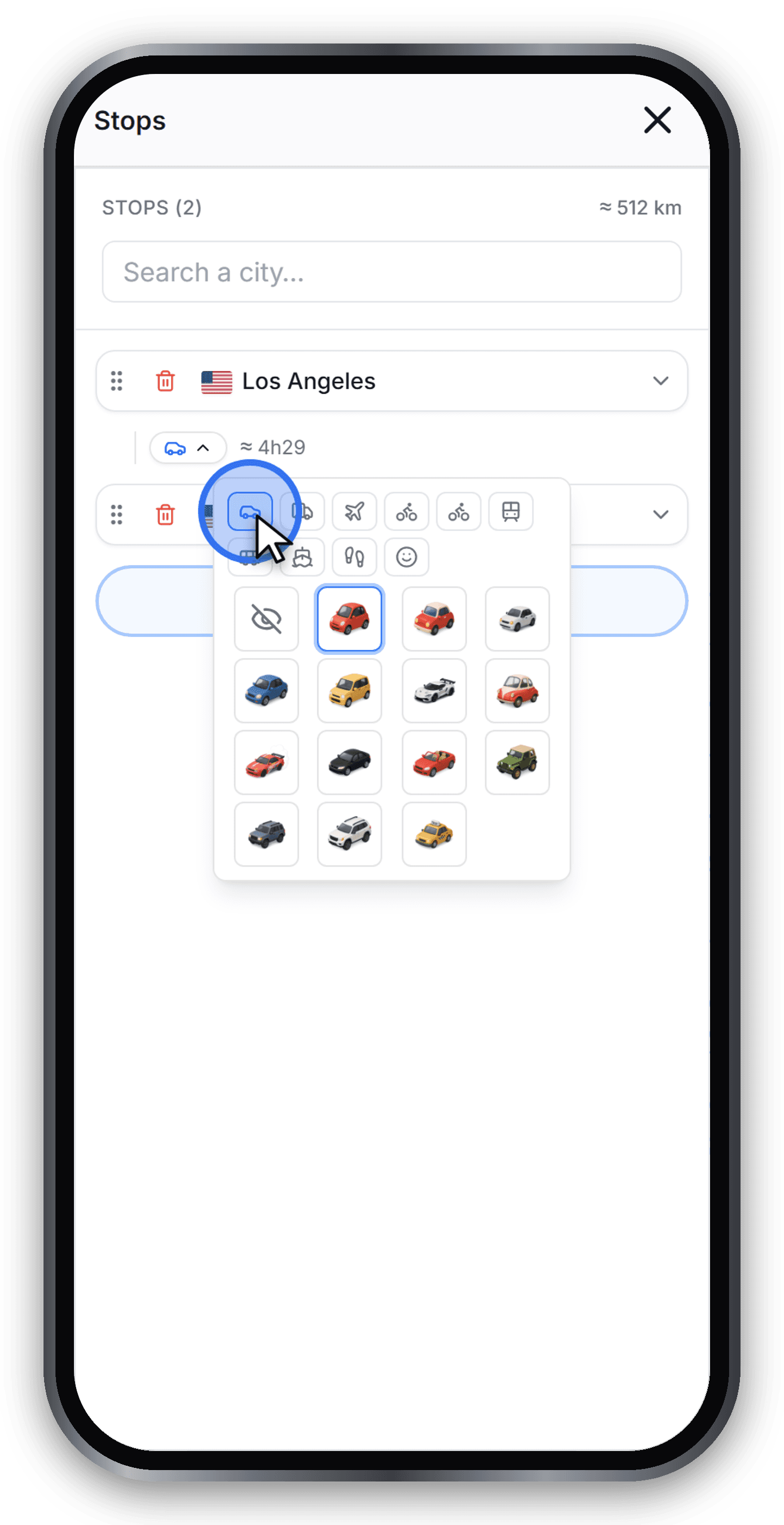
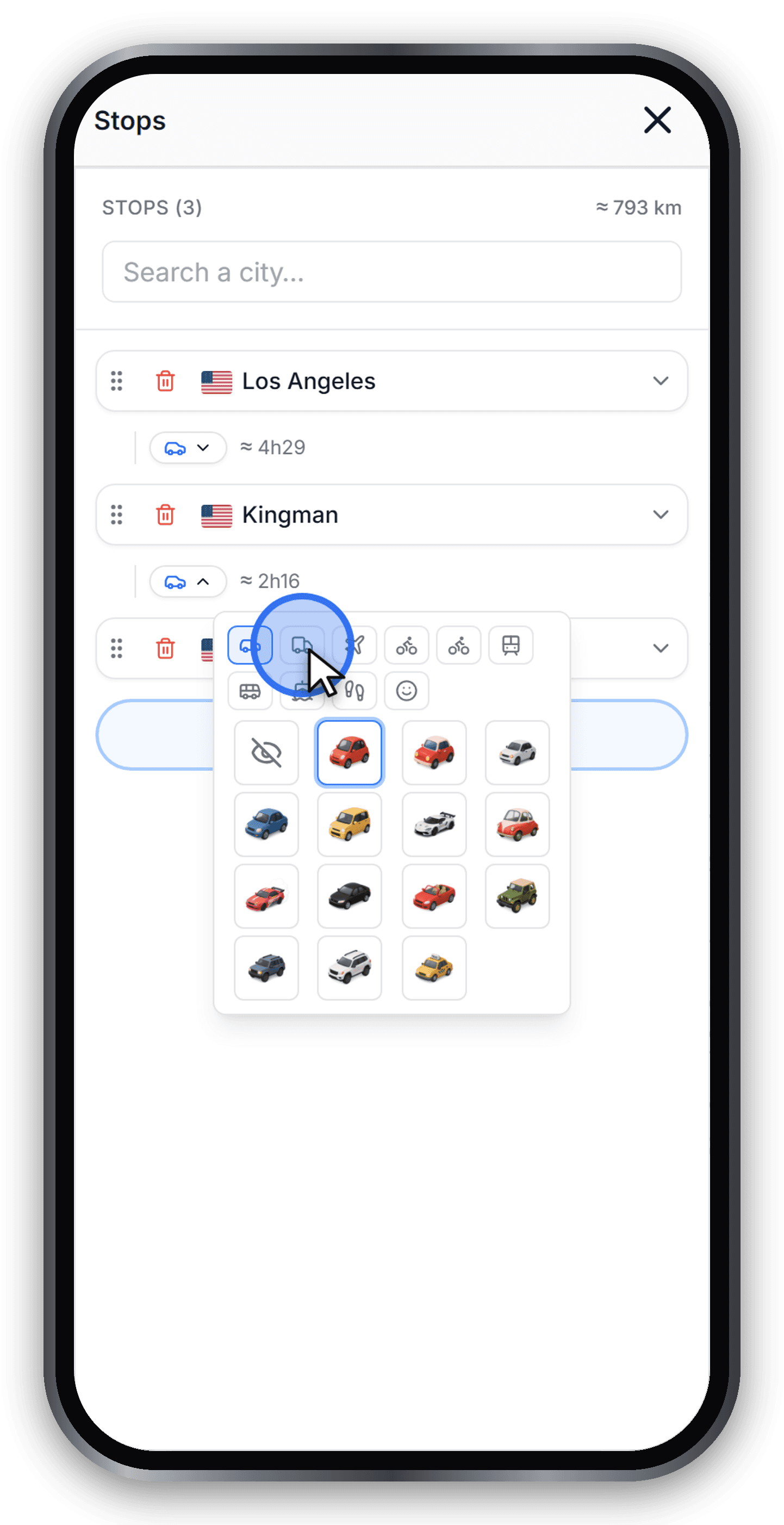
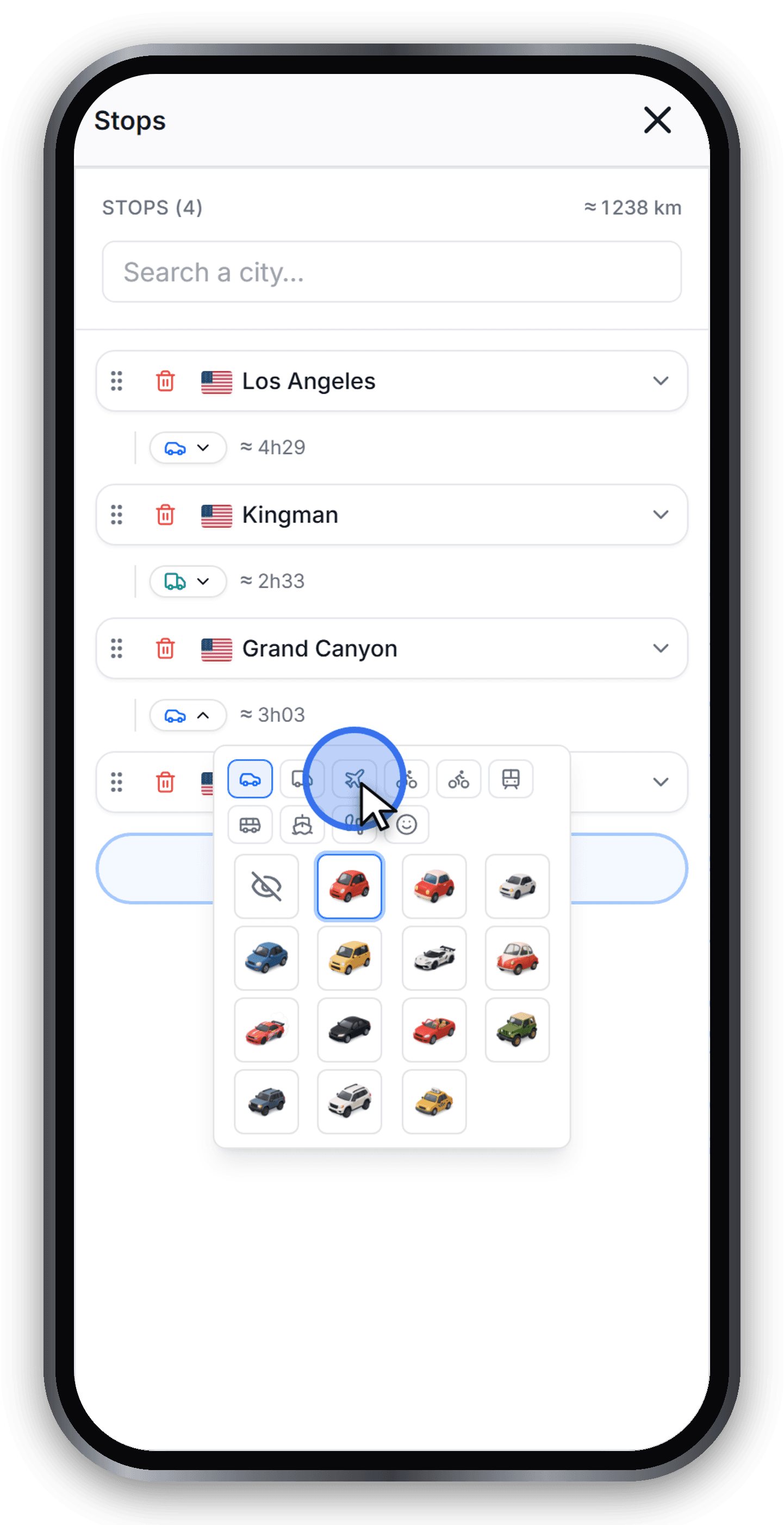
Cada tramo entre dos paradas puede tener su propio vehículo. Toca un segmento para abrir el selector de vehículos y elegir cómo viajaste. Aquí salimos de Los Ángeles en coche, cambiamos a una furgoneta en dirección al Gran Cañón y luego tomamos un avión a Las Vegas.
Si se activa el cálculo de rutas, los vehículos terrestres utilizan la red de carreteras disponible; los trayectos aéreos se muestran como un arco. Son rutas ilustrativas, no instrucciones de navegación ni horarios confirmados.
Control y acceso: Modo de transporte
Paso 7: elige un estilo de mapa
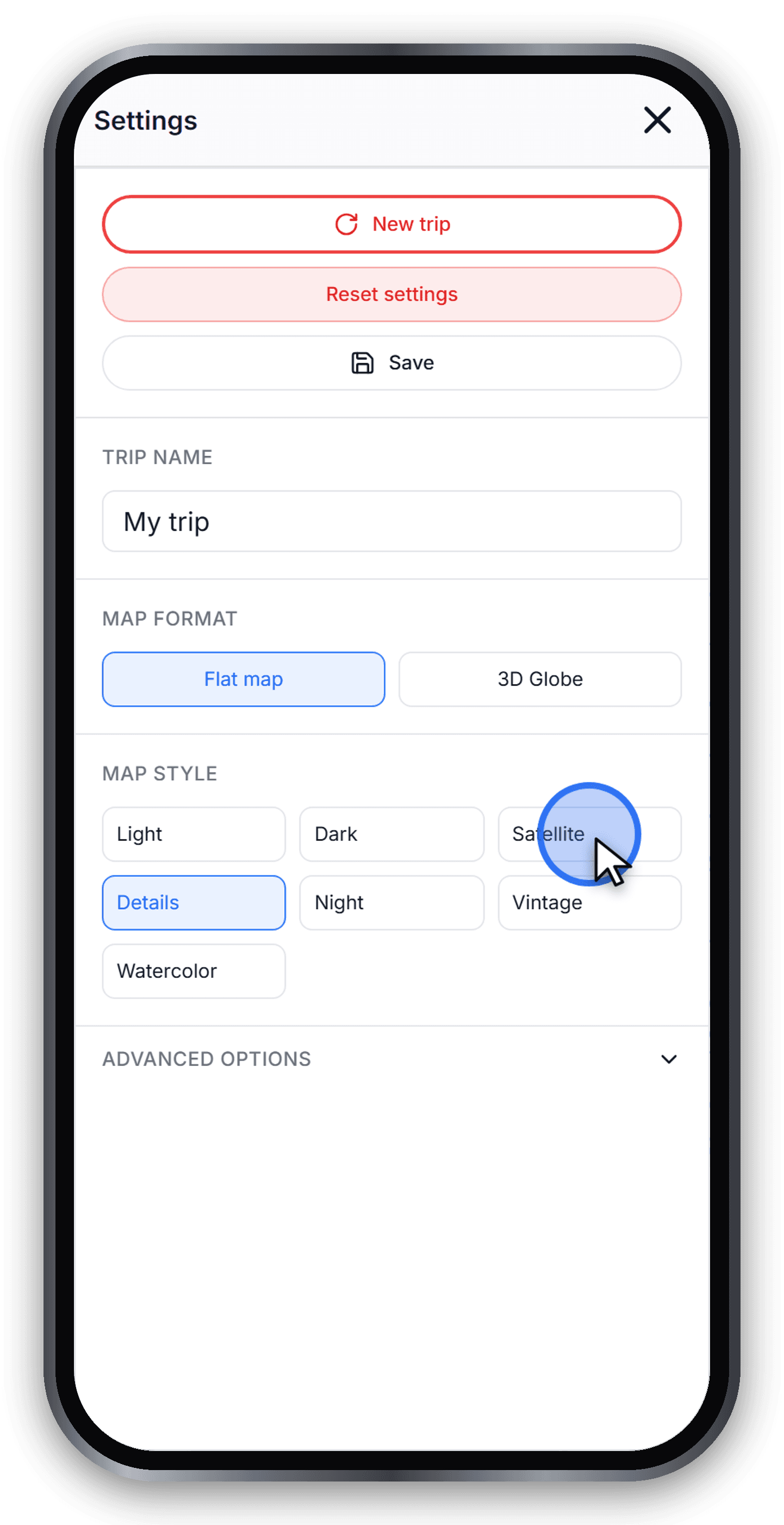
Vuelve a abrir el panel de Ajustes y elige un estilo de mapa que encaje con el ambiente del viaje. El estilo Claro va bien para escapadas urbanas y el Vintage da un aire nostálgico, pero para un viaje por carretera al aire libre, el estilo Satélite ofrece el aspecto más cinematográfico.
Control y acceso: Estilo del mapa
Paso 8: recentra el mapa
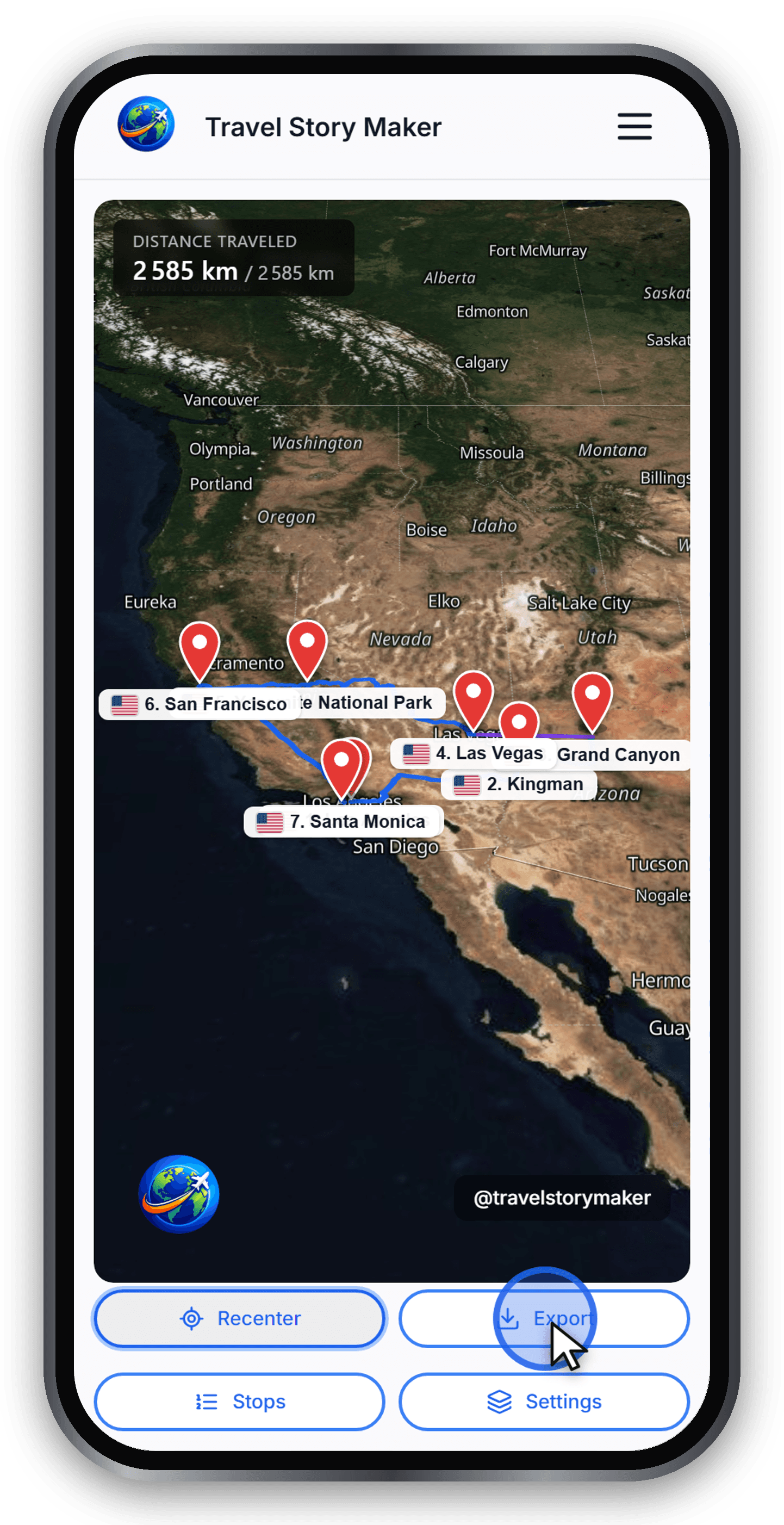
Utiliza «Recentrar» para encuadrar todas las paradas a la vez. El editor mantiene esta vista hasta que inicies o reinicies la vista previa, o muevas la línea de tiempo. Entonces se reanuda el ajuste de cámara que elegiste; las exportaciones siguen utilizando ese ajuste.
Paso 9: ve a la página de exportación
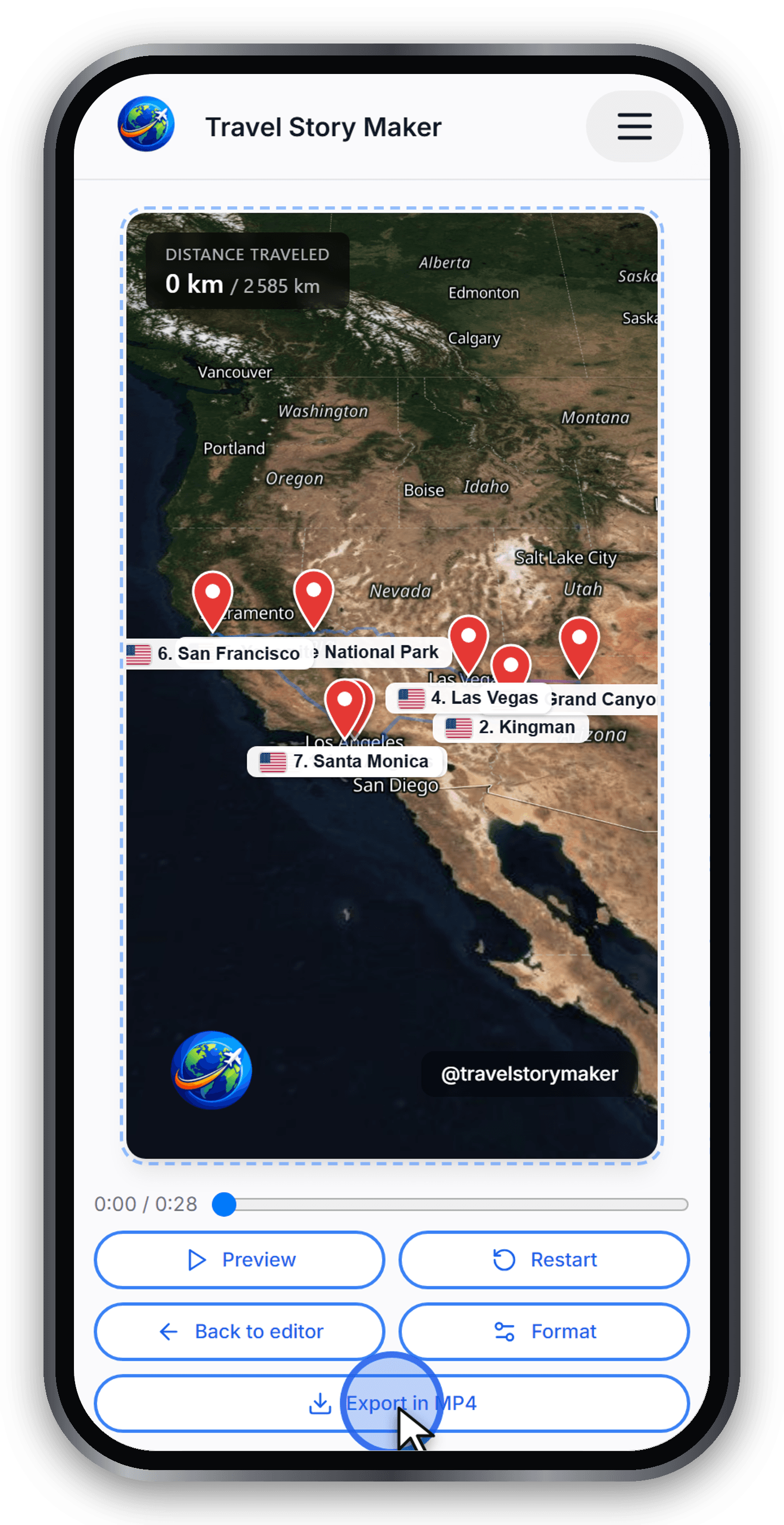
Cuando estés satisfecho con la vista previa, abre la página de Exportar. Aquí elegirás el formato y la resolución, y generarás el archivo de vídeo final.
Control y acceso: Exportar vídeo
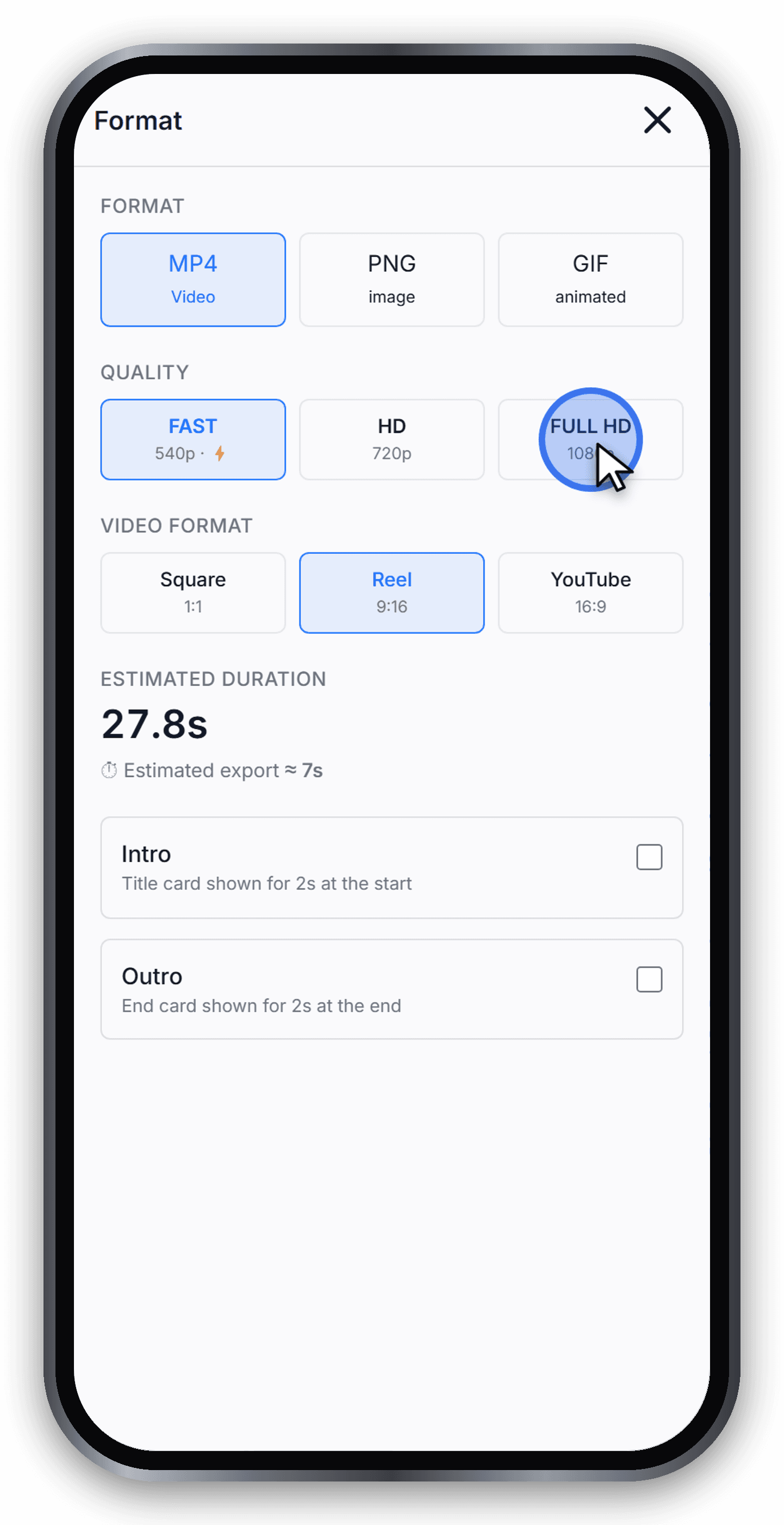
Paso 10: elige el formato y la resolución
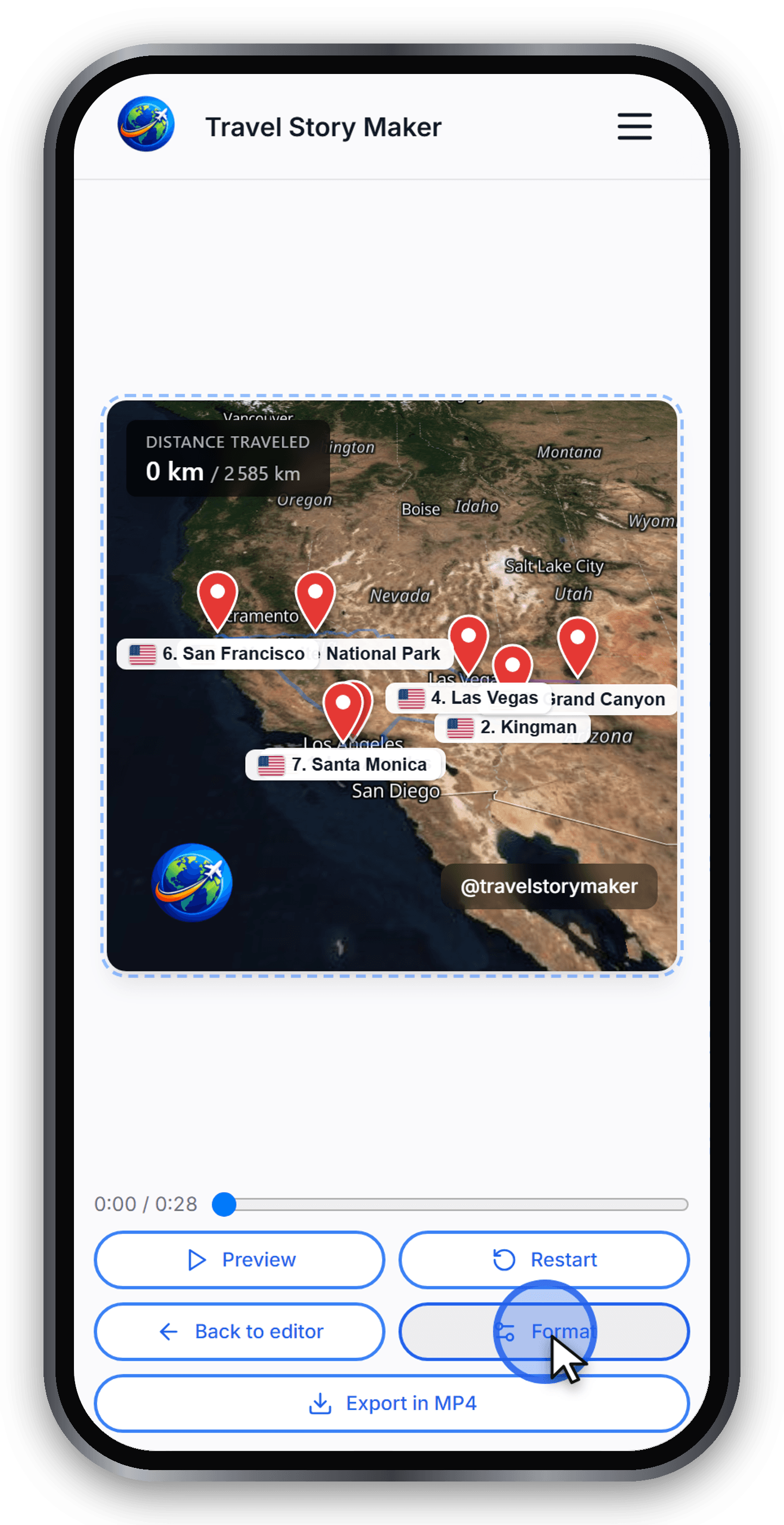
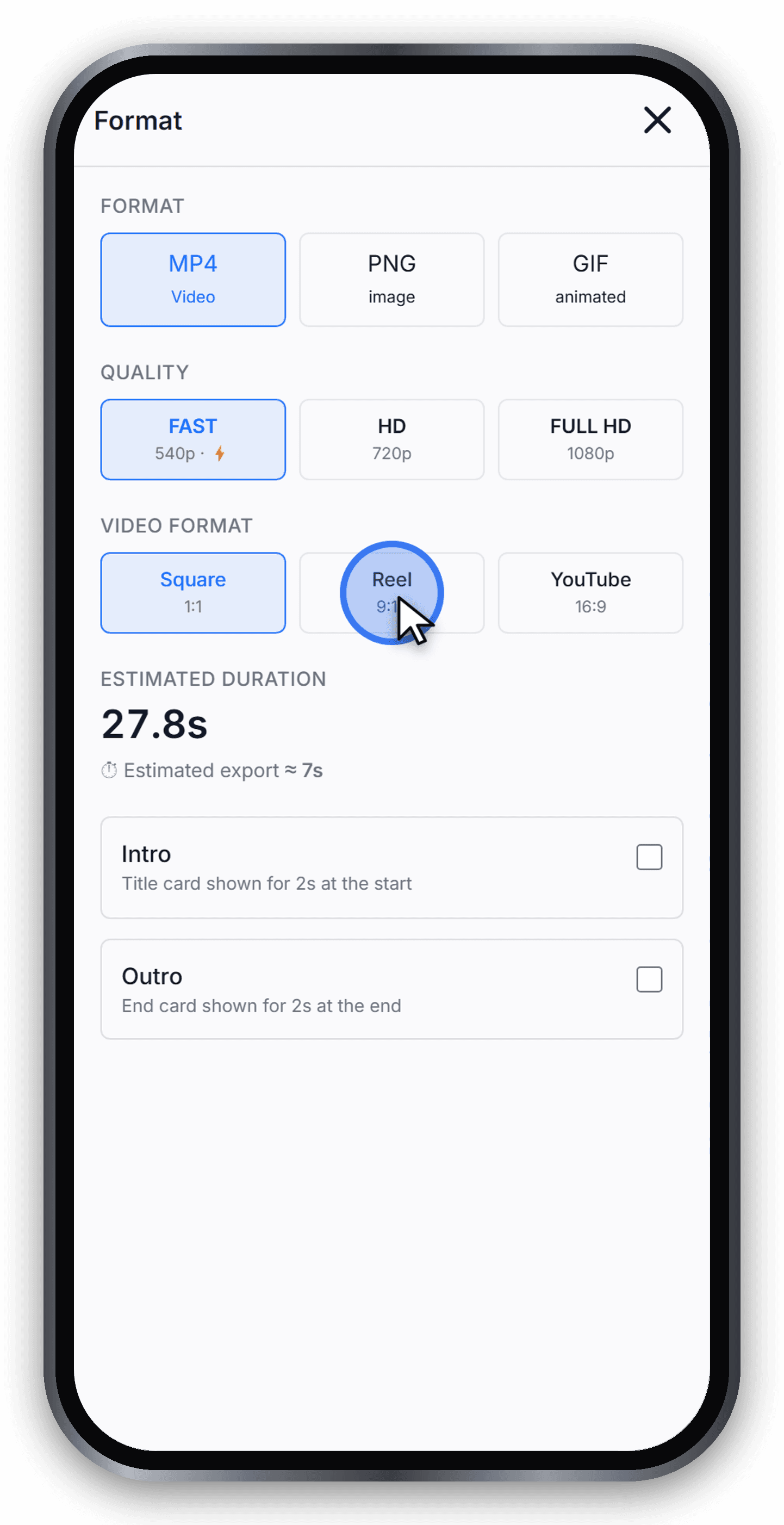
En la página de exportación, elige Reel/Historia, YouTube o Cuadrado. Cada ajuste preestablecido selecciona las opciones compatibles disponibles para tu perfil. En «Ajustes avanzados» hay otros formatos, velocidades de fotogramas y controles de encuadre; comprueba las dimensiones exactas en píxeles antes de exportar.
Control y acceso: Formato de archivo
Paso 11: exporta el vídeo
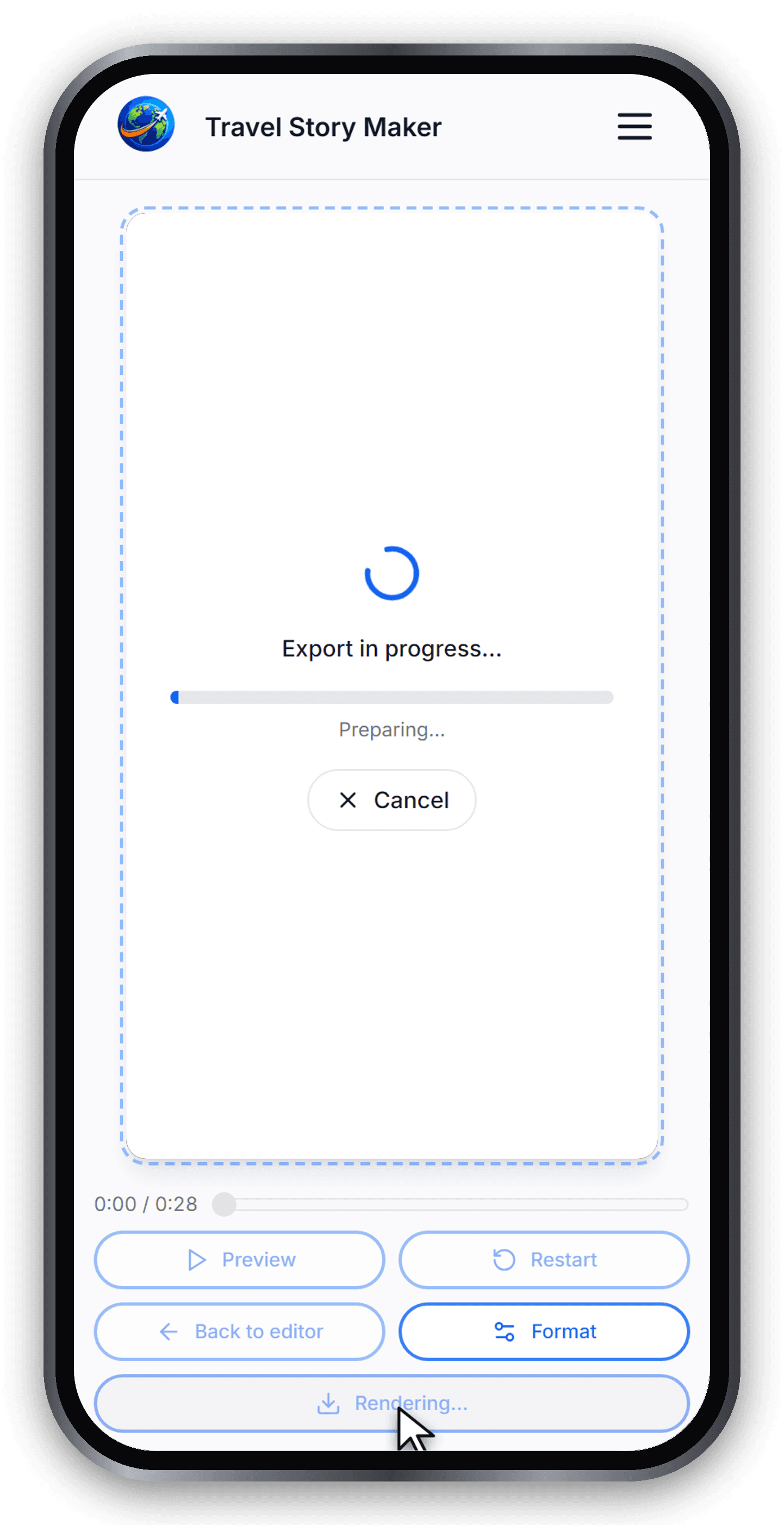
Inicia la exportación y deja la pestaña abierta. La representación se ejecuta localmente; al guardar o compartir se sube una copia del proyecto y los proveedores de mapas reciben las solicitudes necesarias para mostrar el mapa y la ruta. El panel del archivo final indica el formato real y permite descargarlo otra vez. Consulta privacidad y procesamiento de fotos.
Control y acceso: Iniciar exportación
Sigue explorando
Ya tienes un vídeo de viaje completo, de principio a fin. Cada parte del proceso tiene su propio tutorial; síguelos para aprender todos los pasos:
¿Listo para probar?
Abre el editor y crea tu primer mapa de viaje animado en minutos.
Abrir el editor